
Loading...
Loading...
Loading...
Loading...
Loading...
Loading...
Loading...
Loading...
Loading...
Loading...
Loading...
Loading...
Loading...
Loading...
Loading...
Loading...
Loading...
Loading...
Loading...
Loading...
Loading...
Loading...
Loading...
Loading...
Loading...
Loading...
Loading...
Loading...
Loading...
Loading...
Loading...
Loading...
Loading...
Loading...
Loading...
Loading...
Loading...
Loading...
Loading...
Loading...
Loading...
Loading...
Loading...
Loading...
Loading...
Loading...
Loading...
Loading...
Loading...
Loading...
Loading...
Loading...
Loading...
Loading...
Loading...
Loading...
Loading...
Loading...
Loading...
Loading...
Loading...
Loading...
Loading...
Loading...
Loading...
Loading...
Loading...
Loading...
Loading...
Loading...
Loading...
Loading...
Loading...
Loading...
Loading...
Loading...
Loading...
Loading...
Loading...
Loading...
Loading...
Loading...
Loading...
Loading...
Loading...
Loading...
Loading...
Loading...
Loading...
Loading...
Loading...
Loading...
Loading...
Loading...
Loading...
Loading...
Loading...
Loading...
Loading...
Loading...
Descarga las aplicaciones oficiales de Backpack para Exchange y Wallet en tus dispositivos.
Por favor, explora nuestros artículos de soporte de autoservicio a continuación. Si necesitas ayuda directa, no dudes en ponerte en contacto con nuestro equipo:
Para soporte por correo electrónico: [email protected]
Para recibir asistencia por chat en vivo, utiliza la ventana emergente de chat ubicada en la esquina inferior derecha de tu pantalla
Para soporte de la comunidad, visita nuestro Discord en
KYC (Know Your Customer, o “Conoce a tu cliente”) es un proceso estándar exigido por las regulaciones financieras internacionales. Cumple con varios propósitos importantes:
Cumplimiento con las Regulaciones El proceso KYC garantiza que el exchange cumpla con los requisitos internacionales de Prevención de Lavado de Dinero (AML) y Financiamiento del Terrorismo (CTF). Esto ayuda a prevenir actividades ilegales como el lavado de dinero, la financiación del terrorismo y el fraude.
Verificación de Identidad del Usuario Al verificar la identidad de cada usuario, el exchange puede confirmar que las cuentas sean genuinas y no se hayan creado con información robada o falsificada.
Los problemas más comunes con los códigos OTP (One Time Pass):
Busca el código OTP en tu aplicación 2FA (no en el correo electrónico).
Sincroniza el dispositivo de tu aplicación 2FA y el dispositivo desde el que inicias sesión en el exchange para que ambos estén en la misma zona horaria.
¿Tienes varias aplicaciones 2FA instaladas? Asegúrate de revisar el código en la aplicación correcta.
Acceso Mejorado a los Servicios Completar el proceso KYC suele ofrecer a los usuarios límites de transacción y retiro más altos, además de acceso a funciones y servicios más avanzados.
Si olvidaste tu contraseña, no te preocupes — restablecerla es rápido y sencillo.
Accede a la página de inicio de sesión
Visita la página de inicio de sesión de Backpack Exchange.
Si no recuerdas tu contraseña, haz clic en el enlace "¿Olvidaste tu contraseña?".
Haz clic en “¿Olvidaste tu contraseña?”
Después de hacer clic en el enlace, serás dirigido a una nueva página.
Ingresa tu dirección de correo electrónico
En la página de restablecimiento de contraseña, introduce el correo electrónico asociado a tu cuenta de Backpack Exchange.
Haz clic en el botón “Siguiente”.
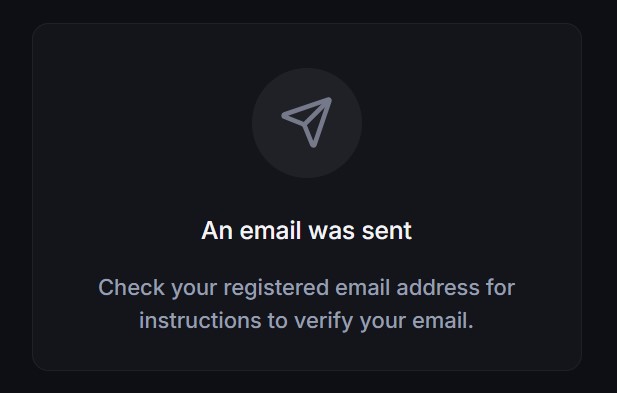
Revisa tu correo electrónico
Recibirás un correo de Backpack Exchange con un enlace para restablecer tu contraseña.
Abre el correo y haz clic en “Restablecer contraseña.”
Sigue las instrucciones
Después de hacer clic en el enlace, se te dirigirá a una página donde podrás establecer una nueva contraseña.
Elige una contraseña segura que no hayas usado antes.
Accede a tu cuenta
Regresa a la página de inicio de sesión de Backpack Exchange.
Inicia sesión con tu correo electrónico y nueva contraseña.
🎉 ¡Listo! Has restablecido tu contraseña exitosamente y puedes continuar usando Backpack Exchange.
💡 Consejo: Mantén tu contraseña segura y considera usar un administrador de contraseñas para almacenarla de forma protegida.


Verifica tu conexión a internet.
Asegúrate de que tu conexión sea estable antes de continuar.
En algunas regiones, puede ser necesario usar una VPN global.
Revisa tu carpeta de spam o correo no deseado.
Luego agrega la dirección de verificación [email protected] a tu lista blanca (whitelist) y vuelve a intentarlo.
Verifica si estás usando un correo electrónico descentralizado (por ejemplo, Dmail).
Debido a diferencias en arquitectura y protocolos, estos servicios pueden clasificar erróneamente los correos o ser incompatibles con algunos sistemas de correo electrónico.
Si este es el caso, te recomendamos seguir los pasos para .
Si después de revisar las soluciones anteriores aún no puedes resolver los problemas con el OTP, comunícate con Soporte en [email protected]
Para restablecer tu autenticación de dos factores (2FA), sigue los pasos a continuación y envía la información requerida a [email protected].
⚠️Nota: El proceso de restablecimiento de 2FA suele tardar aproximadamente 48 horas en completarse.
Enviar un correo al Soporte al Cliente
En el asunto, escribe “2FA Reset”, “2FA Recovery”, o algo similar.
Importante: La solicitud de restablecimiento debe enviarse desde la dirección de correo electrónico registrada en tu cuenta de Backpack Exchange.
Si no recibes respuesta del equipo de soporte dentro de 48 horas, envía un correo de seguimiento.
Completa la verificación en Sumsub
Una vez que recibas la respuesta del equipo de soporte, se te proporcionará un enlace de verificación de Sumsub.
Accede al enlace y completa el proceso de verificación de identidad.
Responde al correo y envía la información de identidad requerida
Deberás proporcionar la siguiente información, incluye, pero no limitada a:
Confirmación de Nombre y Dirección
Proporciona tu nombre completo legal y tu dirección residencial actual asociada con tu cuenta de Backpack Exchange.
Fuente de Ingresos
Procesamiento
Una vez que hayas completado la verificación en Sumsub y enviado toda la información requerida, el equipo de Soporte al Cliente iniciará el proceso de restablecimiento de tu 2FA.
Deposita fondos en tu cuenta (cripto o fiat).
En la página de colocación de órdenes, selecciona el mercado apropiado (Spot o Futuros — aquí tomaremos Futuros como ejemplo).
Selecciona el par de trading que deseas operar (por ejemplo, BTC-PERP)
Elige la dirección de la operación (Comprar o Vender)
Selecciona el .
Ingresa los parámetros requeridos
Rango de Precio
Número de órdenes (2–50)
Cantidad Total
Seleccione el tipo de distribución de la orden
Plana (Flat), Creciente, Decreciente
Haga clic en “Vista previa” para revisar la orden
Configuraciones opcionales
Post Only: Garantiza que tu orden se coloque como una orden maker y no tome liquidez.
IOC (Immediate or Cancel): Ejecuta la orden de inmediato en la medida de lo posible; cualquier parte no ejecutada se cancela. Ideal para entradas y salidas rápidas.
Reduce Only: Asegura que tu orden solo reduzca una posición existente, sin abrir o aumentar una nueva.
Envía la orden.
🔐 Activar la autenticación de dos factores (2FA) es una de las formas más efectivas de mantener tu cuenta y fondos seguros. Te recomendamos activar 2FA inmediatamente después del registro.
Inicia sesión en tu cuenta de Exchange, haz clic en el botón Configuración en la esquina superior derecha y selecciona Seguridad.
En la sección 2FA, haz clic en Activar, luego ingresa el código de un solo uso (OTP) enviado a tu correo electrónico registrado y haz clic en Enviar.
Una Conditional Order es una instrucción para comprar o vender un activo cuando se cumplan ciertas condiciones de mercado, como alcanzar un precio de activación específico. Una vez que se cumple la condición, la orden se ejecuta automáticamente como una orden de mercado o orden límite.
Cuando deseas automatizar entradas o salidas basadas en el movimiento del precio.
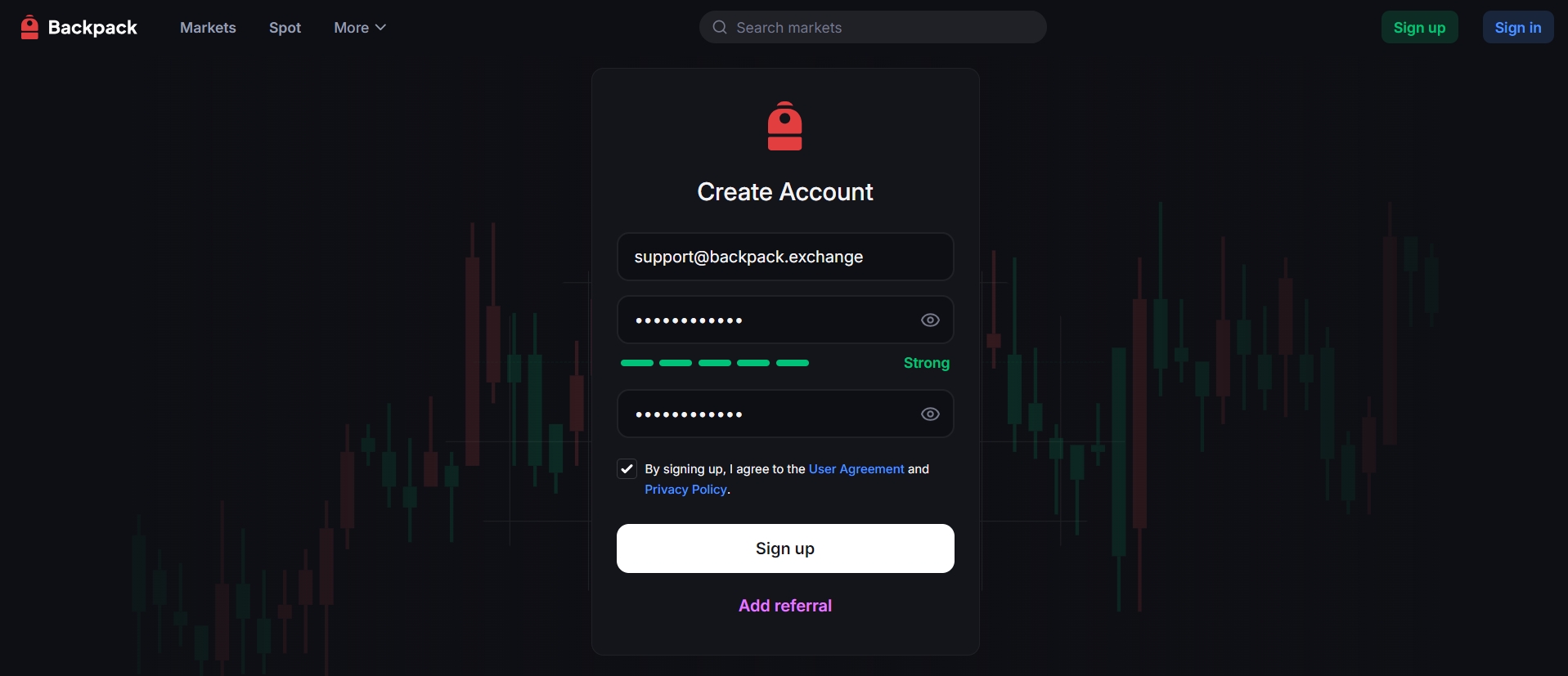
Para comenzar, visita Backpack Exchange y selecciona “Sign Up” (Registrarse)
Nota: Asegúrate de estar en el dominio oficial de Backpack Exchange
¡Compartir comisiones de forma flexible ya está disponible en Backpack Exchange! 🔥🎒
Como afiliado aprobado, ahora puedes controlar exactamente cuánto de tus comisiones ganadas deseas pasar a los traders que se unan a Backpack a través de tu enlace de referido. Cada porcentaje que compartas se traduce directamente en un descuento en las tarifas para tus referidos.
Importante:
Esta función proporciona el único método disponible para que los nuevos usuarios reciban descuentos en las tarifas de trading en Backpack Exchange (además de los descuentos estándar basados en el volumen de trading).
La opción de compartir comisiones de forma flexible está exclusivamente disponible para afiliados aprobados.
Irán
Cuba
Región de Crimea de Ucrania
Región de Sebastopol de Ucrania
Región de Lugansk de Ucrania
Región de Donetsk de Ucrania
Los residentes de estas áreas no tendrán acceso a los servicios proporcionados por Backpack Exchange.
Si resides en cualquiera de los países o regiones que se enumeran a continuación, actualmente no podemos ofrecerte nuestros servicios, pero estamos trabajando para poder hacerlo en el futuro:
Canadá
Japón
Nueva Zelanda
Nota: Las regiones y países admitidos están sujetos a cambios.
Para protegerte contra pérdidas (por ejemplo, una orden stop-loss) o asegurar ganancias (por ejemplo, una orden take-profit).
Cuando no puedes monitorear el mercado continuamente, pero quieres que tus órdenes se ejecuten automáticamente en niveles clave.
Ofrece flexibilidad al combinar condiciones de activación con tipos de ejecución.
Puede configurarse como una orden Stop-Market o una orden Stop-Limit una vez que se cumpla la condición.
La ejecución no está garantizada si el mercado no alcanza el precio de activación, o si no hay suficiente liquidez al precio límite elegido.
Se utiliza comúnmente para gestión de riesgos y automatización de estrategias de trading.

Indica tu principal fuente de ingresos o tu ocupación, para propósitos de verificación de identidad.
Detalles de Transacciones
Incluye la mayor cantidad posible de información sobre tus transacciones en la cuenta, (incluyendo, pero no limitada a):
Fechas de transacción
Nombres de los activos
Montos de los activos
Hashes o IDs de transacción
Puedes consultar los “Detalles de transacción” ingresando tu dirección de wallet en.
Escanea el código QR con una aplicación autenticadora (por ejemplo, Google Authenticator), luego ingresa el Código de Vverificación en el campo indicado y haz clic en Verificar.
🎉¡Configuración completa!

Actualiza tu contraseña usando una combinación fuerte y única.
Visita Backpack Exchange.
Habilita la autenticación de dos factores (2FA)
Si aún no está activa, ve a Configuración de seguridad.
Configura el 2FA usando una aplicación confiable como Google Authenticator.
Revisa la actividad de tu cuenta
Verifica tu historial de transacciones para detectar acciones o movimientos desconocidos.
Si notas algo inusual, contacta a [email protected] con los detalles del caso.
Incluye toda la actividad sospechosa o no reconocida que hayas observado.
Para proteger tu cuenta de Backpack Exchange, es fundamental identificar y prevenir los intentos de phishing. Sigue estas recomendaciones:
Verifica la URL
Asegúrate siempre de acceder al sitio oficial: https://backpack.exchange.
Comprueba la dirección antes de ingresar tus credenciales.
Cuidado con las comunicaciones no solicitadas
Sé cauteloso con correos o mensajes sospechosos que afirmen ser de Backpack Exchange.
Nunca te pediremos tu contraseña ni tus códigos 2FA.
Si alguien los solicita, es un intento de estafa.
Examina los remitentes de correo
Verifica cuidadosamente la dirección del remitente.
Los atacantes pueden usar direcciones muy similares con pequeñas variaciones.
Evita hacer clic en enlaces sospechosos
No hagas clic en enlaces ni descargues archivos adjuntos de fuentes desconocidas.
Pasa el cursor sobre el enlace para ver la URL de destino antes de hacer clic.
Reporta actividad sospechosa
Si encuentras algo sospechoso relacionado con Backpack Exchange, comunícate de inmediato con [email protected].
Tu seguridad en línea es fundamental. Mantente informado y actúa con precaución para proteger tu cuenta y tus activos de posibles amenazas.
Ideal para entrar o salir rápidamente de una posición, sin importar pequeñas variaciones en el precio.
La ejecución está garantizada, pero el precio final puede variar ligeramente debido a la liquidez del mercado (deslizamiento/slippage).
Es la mejor opción para operaciones urgentes, pero no adecuada si necesitas un control preciso sobre el precio.
En la página de colocación de ordenes de Futuros, selecciona el token que deseas operar.
Luego de confirmar la dirección del trade, elige Market Order.
Ingresa la cantidad de la orden.
Haz clic en la configuración de Slippage Máximo, Ingresa el máximo deslizamiento (slippage) que estás dispuesto a aceptar.
Haz clic en Confirmar para guardar la configuración.
Confirma la orden.
Nota: Necesitarás acceso a este correo más adelante en el proceso de registro.
Nota: La contraseña debe ser una combinación de números y letras. Debe contener entre 9 y 20 caracteres, al menos un número y una letra mayúscula.
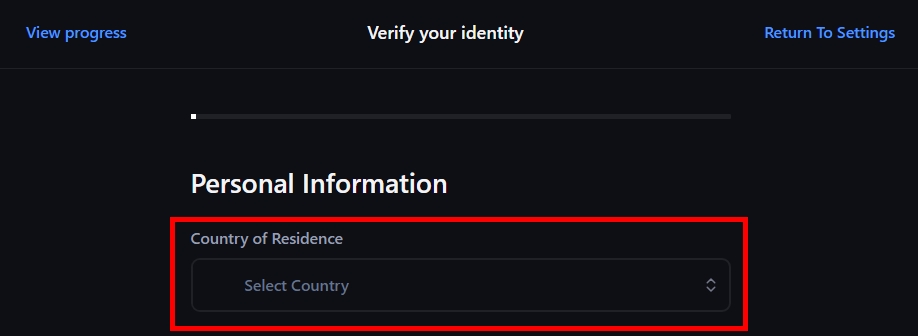
1) Elige tu país de residencia
Inicia sesión en tu Panel de Afiliado aquí: Panel de Afiliados
Si aún no eres un afiliado aprobado:
Llena la información necesaria y haz clic en Enviar.
Serás notificado cuando tu solicitud sea aprobada.
Una vez aprobado:
En tu Panel de Afiliado, localiza Commission Rates.
Haz clic en el Ícono de Lápiz ✏️ junto a "Commission Rates" para editar.
Ajusta el porcentaje de comisiones que deseas compartir con tus referidos.
Tus referidos ahora disfrutarán de tarifas de trading con descuento, y tendrás control total sobre tus preferencias de compartición de comisiones.
En Backpack Exchange, la seguridad de tu cuenta es nuestra máxima prioridad.
Para cambiar tu dirección de correo electrónico, sigue los pasos a continuación y envía la información requerida a [email protected].
Nota: Los cambios de correo electrónico suelen completarse en un plazo de 2 a 4 días hábiles.
Envía un correo al Soporte al Cliente
En el asunto, escribe “Cambiar Correo”, o un texto similar.
Si no recibes respuesta del equipo de soporte dentro de 48 horas, envía un correo de seguimiento.
Completa la verificación en Sumsub
Después de recibir una respuesta del equipo de soporte, se te proporcionará un enlace de verificación de Sumsub.
Accede al enlace y completa el proceso de verificación de identidad.
Responde al correo y envía la información requerida de identidad
Deberás proporcionar la siguiente información, incluyendo, pero no limitada a:
Confirmación de Nombre y Dirección
Proporciona tu nombre completo legal y tu dirección residencial actual asociada con tu cuenta de Backpack Exchange.
Fuente de Ingresos
Una vez que recibamos tu información, tu cuenta será congelada temporalmente durante 48 horas por motivos de seguridad.
Durante este período, revisaremos cuidadosamente los datos proporcionados para verificar tu identidad y proteger tu cuenta.
Después de que la revisión sea aprobada y concluya el período de seguridad, procederemos con el cambio de tu dirección de correo electrónico.
Si tienes preguntas o necesitas más ayuda, comunícate con Backpack Support en . Nuestro equipo te guiará durante todo el proceso para garantizar una experiencia segura y fluida.
Backpack Exchange mantiene un firme compromiso con la seguridad e integridad de tu cuenta. ¡Gracias por tu comprensión y colaboración!
Moneda
USD via SWIFT
Depósito Mínimo
100 USD
*Backpack no cobra ninguna tarifa por enviar o recibir transferencias bancarias en USD. Tu banco emisor/intermediario puede aplicar sus propias tarifas, que están fuera de nuestro control.
✅ Cuenta verificada en Backpack Exchange
✅ Saldo disponible en tu cuenta bancaria
Inicia sesión en .
Abre el modal de Depositar
En la esquina superior derecha, haz clic en Depositar
Selecciona Dinero (USD) → Transferencia Bancaria (Wire Transfer)
Nota: El depósito mínimo es de $100, y solo aceptamos USD
Haz clic en Continuar.
Verás toda la información necesaria en la pantalla de "Transferencia Bancaria" (Wire transfer):
Nombre de la cuenta
SWIFT/BIC
IBAN / Número de cuenta
Código de sucursal (si aplica)
Desde tu cuenta bancaria personal, inicia una transferencia SWIFT utilizando los detalles anteriores. Asegúrate de:
Que la cuenta emisora esté a tu nombre (las transferencias de terceros son rechazadas).
Enviar solo USD.
⚠️ Importante: Los depósitos deben provenir de una cuenta bancaria a tu nombre. Los depósitos de terceros no son compatibles.
🎉 ¡Todo listo! Tu depósito en USD está en camino a Backpack.
¿Necesitas ayuda o tienes preguntas? Contacta a nuestro equipo de soporte en cualquier momento a [email protected]. Asegúrate de incluir tu referencia de transferencia bancaria para una asistencia más rápida.
Una Limit Order te permite establecer el precio máximo que estás dispuesto a pagar al comprar, o el precio mínimo que estás dispuesto a aceptar al vender.
Cuando deseas controlar el precio exacto de entrada o salida.
Ideal para traders pacientes que esperan condiciones de mercado favorables antes de ejecutar su orden.
La ejecución no está garantizada — la orden solo se completará si el mercado alcanza o supera el precio que estableciste.
El funcionamiento lógico de una orden límite es el siguiente:
Una orden de compra se ejecuta a un precio menor o igual al que estableciste.
Una orden de venta se ejecuta a un precio mayor o igual al que estableciste.
Ejemplo:
Colocas una orden límite de compra BTC/USD a 30,000.
El mejor precio de venta actual es 29,900.
Resultado: el sistema ejecutará la orden de inmediato a 29,900, en lugar de colocarla en el libro a 30,000 para esperar.
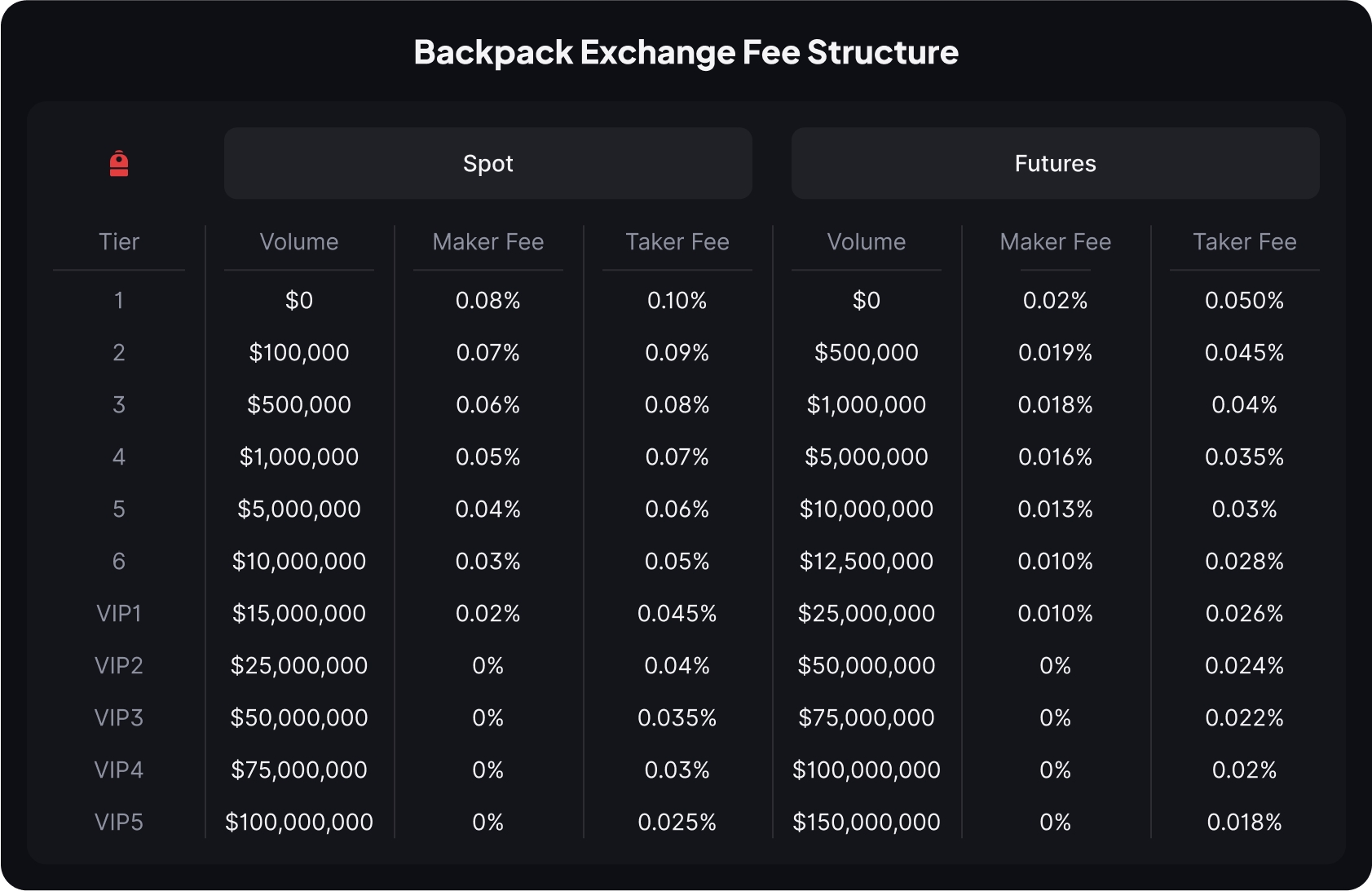
En Backpack Exchange, nuestro compromiso de proporcionar una estructura de tarifas transparente y competitiva es fundamental.
Las tablas a continuación describen los niveles de tarifas para Spot Trading y Futuros Perpetuos, permitiendo a los traders identificar fácilmente las tarifas asociadas a su volumen de trading.
Es posible que cambiemos estas tarifas para la siguiente fase del lanzamiento y publicaremos las tarifas actualizadas aquí previamente.
*SUJETO A CAMBIO*
Nota Importante sobre el Trading con USDT/USDC:
Nuestro par de trading USDT/USDC está sujeto a una comisión del 0%, lo que significa que las operaciones en este par no cuentan para los requisitos de volumen de 30 días para las actualizaciones de nivel de Tarifas.
Los titulares de Mad Lads que conecten su Backpack Wallet que contiene el NFT a Backpack Exchange calificarán automáticamente para las tarifas de trading del VIP Nivel 1. El programa Mad Lads VIP está disponible tanto para el mercado Spot como para los futuros perpetuos.
Comisión Maker: Un "maker" es alguien que coloca una orden límite que agrega liquidez al mercado. Esto significa que la orden no se llena inmediatamente, sino que espera una orden coincidente (compra o venta opuesta). La comisión incurrida por este tipo de órdenes se denomina "comisión maker". Los makers generalmente pagan una tarifa más baja ya que contribuyen a la liquidez del mercado.
Comisión Taker: Un "taker" es alguien que coloca una orden que coincide inmediatamente con una orden existente en el libro de órdenes. Esto retira liquidez del mercado. La comisión para este tipo de órdenes se denomina "comisión taker". Los takers generalmente pagan una tarifa ligeramente más alta debido a la naturaleza inmediata de sus operaciones.
¡Cuanto más operes, más ahorrarás! Nuestra estructura de tarifas está diseñada para recompensar a los traders de alto volumen con tarifas reducidas. A medida que tu volumen de trading de 30 días aumenta, asciendes a través de nuestros niveles y tus tarifas aplicables disminuyen. Tanto las tarifas maker como las taker disminuyen a medida que avanzas a un nivel superior, lo que permite una experiencia de trading más rentable.
Por favor, consulta la tabla proporcionada para ver la estructura de tarifas a través de los diferentes niveles y los requisitos de volumen de 30 días correspondientes. Nuestro objetivo es ofrecer una experiencia de trading fluida con una comprensión clara de los costos asociados.
Nota: Los niveles de tarifas se recalculan cada hora, por lo que tu estado de nivel se actualiza regularmente.
Al participar en préstamos de criptomonedas (lending y borrowing), es importante monitorear las tendencias del mercado y evaluar los riesgos. Los exchanges ofrecen gráficos, vistas de velas japonesas e indicadores técnicos que ayudan a los usuarios a analizar los movimientos de precios de los activos, evaluar oportunidades de préstamo y gestionar riesgos de manera más efectiva.
Los gráficos proporcionan una representación visual del precio y la actividad de mercado de cada criptomoneda. Ayudan a los usuarios a:
Seguir las tendencias históricas de precios.
Identificar niveles de soporte y resistencia.
Monitorear la volatilidad, que puede afectar las tasas de interés y el riesgo de préstamo.
Consejo Clave: Para los prestamistas, monitorear los gráficos ayuda a evaluar la estabilidad del activo que se está prestando. Para los prestatarios, ayuda a elegir el momento de entrada o salida para evitar pedir prestado durante condiciones de alta volatilidad.
Un gráfico de velas muestra cómo ha cambiado el precio de un activo durante un intervalo de tiempo específico (por ejemplo, 1 minuto, 1 hora, 1 día). Cada vela contiene cuatro datos clave:
Apertura (Open): Precio al inicio del intervalo.
Cierre (Close): Precio al final del intervalo.
Máximo (High): Precio más alto alcanzado durante el intervalo.
Mínimo (Low): Precio más bajo alcanzado durante el intervalo.
Uso en Préstamos & Endeudamiento:
Las velas ayudan a identificar tendencias a corto y largo plazo.
Movimientos bruscos de precio pueden indicar mayor riesgo de préstamo (riesgo de liquidación).
Patrones de precios estables sugieren condiciones más seguras para prestar o pedir prestado.
Los indicadores son herramientas de análisis técnico aplicadas a los gráficos que ayudan a interpretar las condiciones del mercado, Algunos de los indicadores más comunes incluyen:
Medias Móviles (MA / EMA): Muestran la dirección general de la tendencia. Útiles para decidir cuándo pedir prestado o repagar.
Índice de Fuerza Relativa (RSI): Mide condiciones de sobrecompra o sobreventa, lo que puede indicar posibles reversiones de precio.
Bandas de Bollinger: Reflejan la volatilidad del precio; bandas más amplias indican alta volatilidad, lo que puede aumentar el riesgo de liquidación para los prestatarios.
Uso en Préstamos y Endeudamiento:
Los prestatarios (borrowers) pueden usar indicadores para evitar entrar en mercados saturados.
Los prestamistas (lenders) pueden usarlos para evaluar el sentimiento del mercado antes de ofrecer sus activos.
Los gráficos y las velas visualizan los datos del mercado, ayudando a prestatarios y prestamistas a tomar decisiones informadas.
Los indicadores ofrecen una visión más profunda sobre las tendencias, el impulso y la volatilidad.
Monitorear estas herramientas ayuda a reducir riesgos, como liquidaciones inesperadas para los prestatarios o depreciación de activos para los prestamistas.
Los afiliados que cumplan con los siguientes requisitos pueden obtener un reembolso en efectivo adicional además del reembolso estándar del 10 %, lo que se traduce en comisiones directas más altas. Este programa está diseñado para socios que generan una actividad de trading significativa y constante en Backpack Exchange.
Específicos de Backpack
$20 millones en volumen de referidos mensuales en Backpack
15 usuarios referidos activos por mes en Backpack
5 nuevas adquisiciones de usuarios por mes en Backpack
O
Externos
Más de 5,000 seguidores en Twitter (X)
O un volumen equivalente de referidos en otros exchanges
Nota: Estos son requisitos mínimos y están sujetos a la debida revisión de nuestro equipo. Cumplir con estos umbrales no garantiza la aceptación en el programa.
Si cumples con estos requisitos y deseas unirte, completa tu aplicación siguiendo los pasos a continuación:
y haz clic en “Más”.
Haz clic en “Programa de Afiliados”.
Ingresa el nombre de tu cuenta de redes sociales en el campo correspondiente.
Selecciona tu plataforma de contacto en el campo correspondiente y proporciona tu información de contacto.
Haz clic en Enviar.
🎉 ¡Listo! Serás notificado una vez que tu solicitud sea aprobada.
Para cualquier pregunta o asistencia con tu aplicación, por favor comunícate con nuestro equipo en
Cronograma de la Temporada
Temporada 1: 21 de marzo de 2025 – 29 de mayo de 2025
Temporada 2: 3 de julio de 2025 – 10 de septiembre de 2025
Temporada 3: 11 de septiembre de 2025 - 19 de Noviembre de 2025
Temporada 4: Comenzó el 20 de Noviembre de 2025
Distribución de Puntos
Los puntos se distribuyen semanalmente, basados en la actividad del usuario a través de todos los productos.
Los criterios para los puntos se actualizan continuamente y se mantienen intencionalmente opacos.
Objetivo: Recompensar a los usuarios que contribuyen al crecimiento de Backpack.
Rangos
Los rangoss están vinculadas a cada temporada.
Cuando comienza una nueva temporada, todos los usuarios comienzan desde cero.
Niveles de Rangos: Bronce, Plata, Oro, Platino, Diamante, Challenger
Drops Especiales
Legacy Drop: Captura tomada el 20 de marzo de 2025, alrededor de las 09:00 UTC, asignada a los usuarios históricos desde finales de 2023.
Bonus Drop: 10 millones de puntos distribuidos a los usuarios activos durante el período entre la Temporada 1 y la Temporada 2.
Coincidencia de Puntos de Afiliado
Los afiliados calificados ganan puntos adicionales basados en la actividad de los usuarios referidos.
Otorgado a discreción de Backpack.
Acceso del Usuario
Consulta tus puntos y clasificación:
Comienza: Regístrate en o descarga la aplicación Backpack .
Las subcuentas te brindan mayor control al mantener los fondos separados. Son ideales si deseas administrar diferentes estrategias o capitales, sin tener todo vinculado a una sola cuenta.
Crear subcuentas te permite:
Separar el riesgo. Las pérdidas o posiciones en una subcuenta no afectan los fondos de las demás.
Para conocer los montos mínimos de depósito y retiro, así como las tarifas de retiro para los distintos tokens, consulta .
Lo que ganas: una igualación semanal de puntos según los puntos generados por tus referidos
Primera distribución: Semana 8 de la Temporada 2 (incluida en el pago semanal estándar de puntos)
Disponible para participantes del programa de Afiliados. Si ya estás inscrito en el programa de Afiliados, sigues siendo elegible.
Gold: 2%
Platinum: 3%
Diamond: 4%
Challenger: 5%
Un usuario se registra con tu código de referido y completa el KYC.
Cada semana, tus referidos ganan puntos en función de su actividad.
Recibes un porcentaje de igualación (según las tasas anteriores) sobre esos puntos. Esta igualación se incluye en la distribución semanal de puntos.
Si tu referido gana 10,000 puntos en una semana y tu rango es Diamond, recibirás un 4% = 400 puntos esa semana.
Específico de temporada: Solo los rangos de la Temporada 2 son elegibles.
Exclusión de afiliados: Los usuarios en el programa de Afiliados no son elegibles para las igualaciones del Programa de Referidos por Rango.
Frecuencia semanal: Las igualaciones siguen el calendario normal de distribución semanal.
Los puntos por referidos se incluyen en la asignación semanal estándar de 10M
Discreción del programa: Podemos ajustar o corregir distribuciones anteriores a nuestra discreción.
En la aplicación móvil: Navega a tu Cuenta de Exchange → Pantalla de Puntos → pestaña Referidos.
Tip de personalización: Debes tener $1,000,000 en volumen de trading para personalizar tu código. De lo contrario, se asignará un código por defecto.
2. Comparte tu Código
Comparte el código directamente con un amigo o miembro de tu comunidad.
3. Haz seguimiento de la actividad de referidos
Una vez que se registren usando tu código y completen el KYC, empezarás a ganar descuentos en las comisiones de trading basadas en su actividad.
1. Crea una nueva cuenta
En el escritorio: Ve a backpack.exchange/signup.
En el móvil: Descarga la aplicación de Backpack, ábrela, y sigue las instrucciones para crear una cuenta.
2. Ingresa el Código de Referido
Durante el registro, busca el campo "Agregar código de referido".
Ingresa el código que recibiste de tu referente.
3. Completa el KYC
Después de verificar tu identidad, ¡listo! Tu referente comenzará a recibir reembolsos, y tú tendrás acceso a todas las funciones de Backpack Exchange.
Reclamaciones de Reembolsos por Referidos: Disponibles hasta por 24 meses después de volverse elegibles.
Tiempo de Procesamiento: Si tu reclamo de reembolso no se ha procesado dentro de un día, comunícate con [email protected]
Reembolsos VIP4/5 (Reinstaurados): Las referencias en los niveles VIP4/5 generan reembolsos siempre que las operaciones ejecutadas mediante API por el usuario referido representen menos del 25% de su volumen total de trading durante el período de reembolso.
Actualizaciones Semanales: Los reembolsos por referidos se calculan semanalmente, y el volumen de operaciones de los referidos no es reclamable de forma inmediata.
Sin Adiciones Retroactivas: No podemos agregar referidos para usuarios que ya hayan completado su verificación KYC sin usar tu código de referido.
Hemos reinstaurado los reembolsos para referencias VIP4/5 con un umbral de operaciones mediante API.
La elegibilidad se evalúa semanalmente
Si las operaciones ejecutadas por API son ≥25% del volumen semanal total del usuario, no se pagará reembolso por esa semana
Las operaciones realizadas manualmente o mediante la interfaz de usuario (UI) continúan calificando como de costumbre
Si tienes alguna pregunta sobre esta actualización, comunícate con [email protected]
Si los datos bancarios son incorrectos o están incompletos, esto puede resultar en:
Retrasos, devoluciones o pérdida de fondos
Cargos adicionales por recuperación
Asegúrate siempre de que la información ingresada sea correcta y esté actualizada.
Calendario de distribución:
Cada viernes a las 02:00 UTC
Basado en la actividad que finaliza el jueves a las 00:00 UTC
Backpack se reserva el derecho de ajustar distribuciones de puntos anteriores.
Para garantizar que tu orden siempre se coloque en el libro de órdenes como una orden Maker, debes marcar la opción Post Only. De lo contrario, tu orden puede ejecutarse inmediatamente como una orden Taker.


Indica tu principal fuente de ingresos o tu ocupación, para propósitos de verificación de identidad.
Detalles de Transacciones
Incluye la mayor cantidad posible de información sobre tus transacciones en la cuenta, (incluyendo, pero no limitada a):
Fechas de transacción
Nombres de los activos
Montos de los activos
Hashes o IDs de transacción
Puedes consultar los “Detalles de transacción” ingresando tu dirección de wallet en.
Nombre y dirección del banco
Dirección del destinatario
Tiempo de Procesamiento
Típicamente 1–5 business days
Tarifas
0 USD
Visita las redes sociales de Backpack Exchange, que son el canal oficial de anuncios, para verificar si hay cortes reportados o mantenimiento programado.
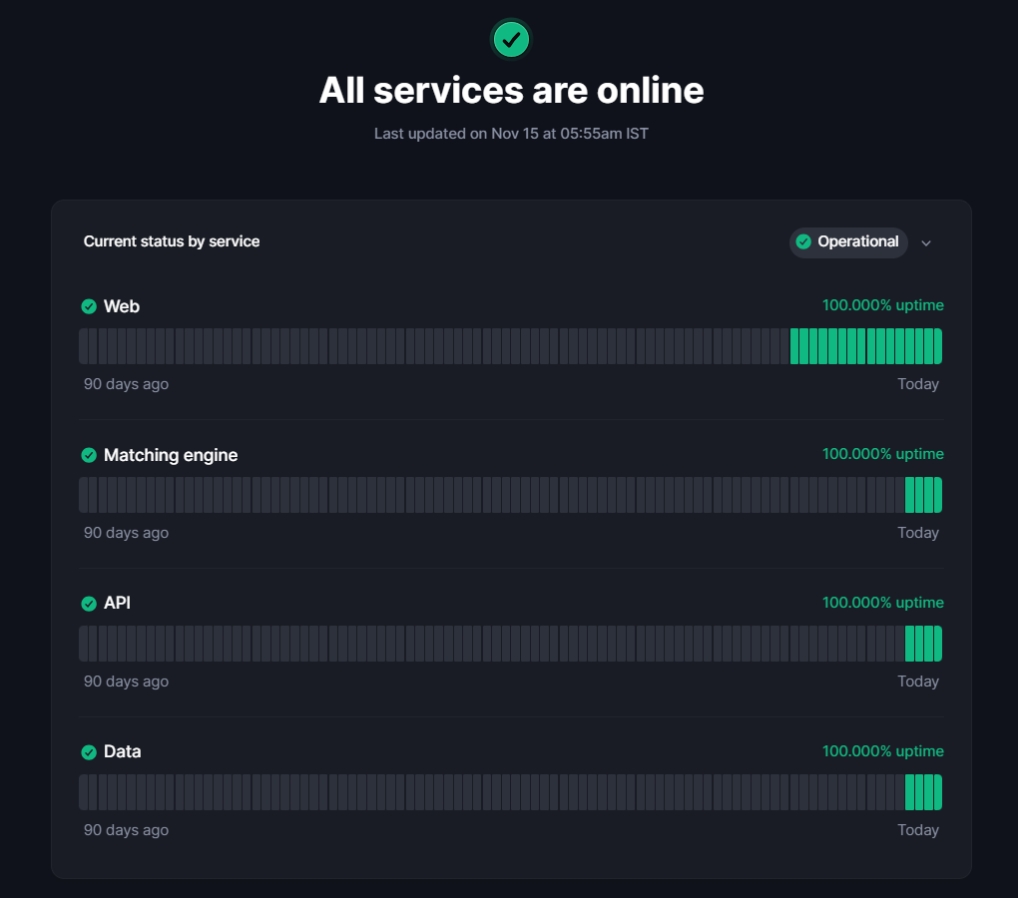
Verifica el estado de Backpack Exchange usando el rastreador de estado oficial.
A veces, una simple actualización puede resolver problemas menores de conectividad.
La caché acumulada y las cookies pueden causar datos desactualizados o fallos. Bórralos para resolver posibles problemas de conectividad. (Consulta nuestra guía sobre "Cómo borrar la caché y las cookies del navegador" para instrucciones paso a paso).
Cambia a otro navegador para ver si el problema persiste. Esto puede ayudar a determinar si el problema está relacionado con el navegador.
Si es posible, intenta acceder a Backpack Exchange desde otro dispositivo.
Asegúrate de tener una conexión a Internet estable. Puedes verificarlo visitando otros sitios web o utilizando pruebas de velocidad en línea.
Considera reiniciar tu router o contactar a tu Proveedor de Servicios de Internet (ISP) si sospechas que el problema está relacionado con su servicio.
Si, después de intentar los pasos anteriores, sigues teniendo problemas de conectividad, contacta con nosotros en [email protected] para más asistencia.
Estamos aquí para ayudarte a garantizar que tengas una experiencia de trading sin interrupciones.
Para borrar la caché de tu navegador, sigue los pasos que se indican a continuación según el navegador que utilices.
Haz clic en los tres puntos (o elipsis vertical) en la esquina superior derecha.
Selecciona "Más herramientas" > "Borrar datos de navegación".
Elige "Cookies y otros datos del sitio" y "Imágenes y archivos almacenados en caché".
Haz clic en "Borrar datos".
Haz clic en las tres líneas horizontales (ícono de hamburguesa) en la esquina superior derecha.
Selecciona "Opciones" > "Privacidad y seguridad".
En "Cookies y datos del sitio", haz clic en "Borrar datos".
Asegúrate de que "Cookies y datos del sitio" y "Contenido web almacenado en caché" estén marcados, luego haz clic en "Borrar".
Haz clic en los tres puntos en la esquina superior derecha.
Elige "Configuración" > "Privacidad, búsqueda y servicios".
En "Borrar datos de navegación", haz clic en "Elegir qué borrar".
Selecciona "Cookies y otros datos del sitio" e "Imágenes y archivos almacenados en caché", luego haz clic en "Borrar ahora".
Haz clic en "Safari" en el menú superior izquierdo, luego selecciona "Preferencias".
Ve a la pestaña "Privacidad" y haz clic en "Gestionar los datos de los sitios web".
Haz clic en "Eliminar todo" y confirma.
Si tu Wallet de Backpack muestra una pantalla en blanco o no carga, intenta los siguientes pasos:
Verifica que la extensión esté actualizada a la versión más reciente.
Activa y desactiva la extensión en el menú de extensiones del navegador.
Si estas acciones no resuelven el problema, puede que necesites reinstalar la extensión.
⚠️ Asegúrate de tener guardada tu frase semilla o claves privadas antes de intentar reinstalar e importar tus billeteras.
Verifica que la aplicación esté actualizada a la versión más reciente.
Cierra la aplicación forzadamente y vuelve a abrirla. Repite este proceso varias veces si es necesario.
Si estas acciones no resuelven el problema, puede que necesites reinstalar la aplicación.
⚠️ Asegúrate de tener guardada tu frase semilla o claves privadas antes de intentar reinstalar e importar tus billeteras.
Ejecutar múltiples estrategias. Opera distintos enfoques o portafolios de forma independiente.
Mover fondos fácilmente. Transfiere entre tu cuenta principal y tus subcuentas para una gestión de capital clara y sencilla.
Las subcuentas te ayudan a operar de forma más inteligente y segura, manteniendo tus actividades organizadas y los riesgos bajo control.
Inicia sesión en tu cuenta, haz clic en el ícono de cuenta en la esquina superior derecha, luego selecciona Agregar subcuenta.
Proporciona un nombre de cuenta haz clic nuevamente en “Agregar Subcuenta” para guardar.
Si deseas ver tu alias de cuenta, ve a Configuración → en la pestaña Cuenta → Tabla de clasificación, donde encontrarás tu alias y el alias de la cuenta que te refirió.
El nombre de la cuenta principal no puede modificarse. Solo los subcuentas pueden personalizar su nombre. Para cambiarlo:
Navega a la subcuenta.
Haz clic en Portafolio y luego en Editar.
Ingresa el apodo deseado y haz clic en Guardar.
Ve a Configuración → en la pestaña Cuenta → Tarifas, donde podrás ver tu nivel actual de tarifas para spot y futuros.
Los niveles de tarifas se determinan según tu volumen de trading de los últimos 30 días. Consulta la tabla de tarifas para más detalles.
Después de iniciar sesión en tu cuenta, ve a Portafolio → en la pestaña Resumen de Ccuenta) → haz clic en Saldo, luego en Estados de cuenta.
Aquí podrás ver detalles como activos, pasivos y patrimonio neto de la subcuenta.
Después de iniciar sesión en tu cuenta, ve a Portafolio → haz clic en Rendimiento.
Selecciona el elemento que deseas ver, marca Acumulado y elige el rango de tiempo para visualizar tu volumen de trading.

Notificaciones de Órdenes: Cuando están activadas, recibirás notificaciones en la parte inferior derecha de la página, incluyendo confirmaciones de órdenes colocadas y ejecutadas exitosamente.
Alertas de Audio: Cuando están activadas, se reproducirá una notificación sonora después de ciertos eventos.
Ocultar Saldos e Información: Cuando está habilitado, los saldos y detalles de la cuenta (como tu dirección de correo electrónico) estarán ocultos.
Confirmación de Cierre de Mercado:
Si está desactivada: Una orden de mercado cerrará toda tu posición sin solicitar confirmación.
Si está activada: Podrás personalizar la cantidad a cerrar y ver la ganancia o pérdida esperada (PnL).
Nota: Las posiciones con un valor nocional superior a $100,000 siempre requerirán confirmación.
Mostrar Indicador de Tasas de Financiamiento: Cuando está activado, el ticker de tasas de financiamiento se mostrará en la parte inferior de la página de trading.
Inicia sesión en tu cuenta → ve a Configuración → en la pestaña Cuenta → Tabla de clasificación, y activa la opción Visibilidad. Una vez habilitada, tu actividad quedará oculta del tablero de clasificación.
Si deseas recibir actualizaciones importantes o beneficios exclusivos:
Inicia sesión en tu cuenta → ve Configuración → en la pestaña Cuenta → Información de contacto → haz clic en Editar.
Selecciona una plataforma de contacto social, ingresa tu nombre de usuario o número de teléfono, y haz clic en Guardar.


Una passkey es un método de inicio de sesión que reemplaza las contraseñas tradicionales mediante autenticación basada en el dispositivo, como huella digital, reconocimiento facial o un PIN local. Está basada en el estándar FIDO2/WebAuthn y ayuda a reducir riesgos comunes como el phishing y el robo de credenciales.
Las passkeys funcionan de manera diferente a las contraseñas tradicionales:
Son únicas para cada cuenta y están vinculadas a tu dispositivo.
Utilizan verificación biométrica o PIN local en lugar de algo que debas escribir.
Gracias a esto, son menos vulnerables al phishing y al reuso de credenciales.
Inicia sesión en tu cuenta, Haz clic en el botón Configuración en la esquina superior derecha y selecciona Seguridad, en la sección Passkey, haz clic en Activar.
Ingresa el código de 6 dígitos de tu aplicación autenticadora vinculada a tu cuenta y haz clic en Agregar Passkey.
Selecciona el administrador de contraseñas de tu navegador o configura la huella digital o PIN de tu dispositivo para guardar tu passkey y usarla en backpack.exchange.
Sigue las instrucciones en pantalla según el método que hayas seleccionado.
This article guides you step-by-step on how to withdraw USD from your Backpack Exchange account directly to your Chase Bank account using a SWIFT wire transfer.
Moneda
USD via SWIFT
Antes de comenzar, asegúrate de tener:
✅ Saldo disponible en USD en tu cuenta de Backpack Exchange
✅ Tu número de cuenta de Chase Bank
✅ El código SWIFT de Chase Bank: CHASUS33
Inicia sesión en .
Haz clic en Retirar
Selecciona Efectivo (USD).
Inicia sesión en tu cuenta de Chase Bank.
Selecciona tu cuenta corriente (checking account) desde el panel principal.
Haz clic en el menú … (tres puntos) Más.
Selecciona Números de cuenta y ruta (Account & routing numbers).
Nota: Asegúrate de usar el número de enrutamiento correspondiente a transferencias bancarias (wire), no ACH.
En la ventana de retiro en Backpack, selecciona “Selecciona Destinatario” → Haz clic en Añadir un banco.
Ingresa tus datos exactamente como aparecen en Chase
Haz clic en “Agregar cuenta bancaria” para guardar.
Ingresa el monto del retiro: Especifica el monto que deseas retirar (mínimo 100 USD).
Selecciona la subcuenta: Si aplica, elige desde qué subcuenta realizarás el retiro.
Elige el destinatario: Selecciona tu cuenta de Chase guardada como destinatario del retiro.
Continúa: Haz clic en el botón de “Continuar” al final de la página.
Los retiros suelen tardar entre 1 y 5 días hábiles en acreditarse en tu cuenta de Chase.
Si no recibes tus fondos después de 5 días hábiles, comunícate con Backpack Support e incluye tu número de referencia del retiro.
🎉 ¡Eso es todo! Tu retiro en USD ya está en camino a tu cuenta de Chase Bank..
¿Necesitas ayuda? Nuestro equipo de soporte está disponible en [email protected]. Incluye tu referencia de retiro para recibir asistencia más rápida.
1. Abre el menú Retirar
2. Elige la criptomoneda que deseas retirar e ingresa el monto
3. Ingresa la dirección de destino, o abre el Address Book (libro de direcciones) y selecciona una dirección guardada
4. Haz clic en “Continuar”, luego ingresa tu código de verificación por correo electrónico y el código de tu aplicación autenticadora (2FA), y selecciona el botón Enviar
Haz clic en “Retirar”.
En la pestaña “Subcuentas”, selecciona el token que deseas transferir.
Ingresa el monto de la transferencia.
En el menú desplegable, selecciona la subcuenta de origen.
En el siguiente menú desplegable, selecciona la subcuenta de destino.
🎉 ¡Listo! Tus fondos se acreditarán en breve.
Debes registrarte primero antes de poder comenzar a operar en Backpack Exchange. Configurar tu cuenta en la aplicación móvil de Backpack Exchange es un proceso simple y directo.
Ingresa una dirección de correo electrónico válida
Nota: Necesitarás acceso a este correo más adelante en el proceso de registro.
Ingresa un código de referido (si aplica).
Convertir el residuo te ayuda a mantener tu cuenta ordenada, optimizar el uso de fondos y administrar tus activos de manera más eficiente.
Residuo o "Dust” se refiere a los pequeños saldos residuales de criptomonedas que quedan en tu cuenta después de operaciones, deducciones de comisiones o airdrops. Estos montos son normalmente demasiado pequeños para ser operados o retirados individualmente.
Inicia sesión en tu cuenta de Exchange y ve a Portafolio. En la página de activos, haz clic en "Convertir Residuo"
En la ventana emergente, haz clic en “Convertir.”
La Travel Rule es un requisito regulatorio global emitido por el Grupo de Acción Financiera Internacional (GAFI / FATF). Esta norma exige que los Proveedores de Servicios de Activos Virtuales (VASPs), como los exchanges de criptomonedas, compartan la información del remitente y del destinatario cuando se transfieren activos digitales por encima de un determinado umbral. El objetivo es prevenir el lavado de dinero, la financiación del terrorismo y otras actividades ilícitas.
¿Por Qué el Exchange Solicita Información Adicional al Realizar un Retiro?
Dependiendo del monto del retiro y del destino de los fondos, es posible que se te soliciten detalles del beneficiario, como el nombre del destinatario o una referencia de cuenta. Esta información es necesaria para cumplir con la Travel Rule y garantiza la seguridad y transparencia en las transferencias de criptomonedas.
Nombre de la cuenta
SWIFT/BIC
IBAN / Número de cuenta
Código Sort code (si aplica)
Referencia (debes incluirla exactamente para acreditar correctamente tu cuenta)
Nombre & dirección del banco
Dirección del beneficiario
Por favor, asegúrate de ingresar la información correctamente para evitar demoras.
SI el precio de mercado alcanza el precio de activación predefinido,
ENTONCES el sistema coloca automáticamente una orden real (ya sea Orden de Mercado o Orden Limite).
Establecer el Precio de Activación → Defines la condición (por ejemplo: “Si BTC cae a $25,000").
Elegir el Tipo de Ejecución → Decides si el sistema debe colocar una orden de mercado (ejecución inmediata) o una orden límite (a tu precio elegido).
Esperar la Condición → Hasta que se alcance el precio de activación, la orden permanece inactiva y no aparece en el libro de órdenes.
Activación → Una vez que el precio de mercado alcanza el precio de activación, el sistema coloca automáticamente la orden que configuraste.
Ejecución →
Si es una orden de mercado: se ejecuta al instante al mejor precio disponible.
Si es una orden límite: se ejecuta solo al precio especificado o mejor, siempre que haya suficiente liquidez en el mercado.
Confirma el precio de referencia seleccionado para el activador — Precio de marca (Mark Price), Precio del índice (Index Price) o Último precio negociado (Last Traded Price).
Si configuraste la orden usando Precio de Marca pero estabas monitoreando el Último precio negociado, puede haber diferencias entre ambos.
La orden solo se activará cuando el precio de referencia seleccionado alcance realmente tu nivel de activación.
Si ese precio de referencia no llega al nivel configurado, la orden no se activará, incluso si otro tipo de precio lo hace.
Confirma si usaste una orden límite.
Cuando se usa una orden límite, una vez alcanzado el precio de activación, el sistema solo colocará la orden en el libro.
La orden solo se ejecutará si el mercado alcanza o supera el precio límite que especificaste.
En mercados muy volátiles, puede haber fluctuaciones rápidas o brechas entre actualizaciones de precios. Si el precio de referencia solo toca brevemente el nivel de activación y no se registra en el sistema, la orden condicional podría no activarse.


Haz clic en “Transferir”


Localiza tu número de cuenta de ocho dígitos bajo la sección Transferencias Bancarias (Wire tranfers)
Confirma que el SWIFT/BIC sea CHASUS33.
Confirma el retiro: Completa el proceso de autenticación de dos factores (2FA) para confirmar y enviar tu solicitud de retiro.
Retiro Mínimo
100 USD
Tiempo de Procesamiento
Normalmente 1–5 días hábiles
Tarifa por Transferencia Bancaria Entrante
Chase puede cobrar aproximadamente 15 USD
Campo
Valor (Ejemplo)
País
Estados Unidos
SWIFT / BIC
CHASUS33
Número de Cuenta
Tu número de cuenta de Chase
Nombre
Exactamente como aparece registrado en Chase
Dirección
Exactamente como aparece registrada en Chase


Después de hacer clic en “Registrarse”, crea una contraseña segura y única.
Haz clic en “Siguiente”, luego introduce el código de un solo uso (OTP) enviado a tu correo electrónico registrado.
Haz clic en “Comenzar” para iniciar el proceso de la Verificación de Identidad:
Elige tu país de residencia y haz clic en “Siguiente”
Ingresa tu información personal y haz clic en “Continuar.”
Ingresa tu dirección exactamente como aparece en tu identificación oficial.
Selecciona tu fuente de fondos y estado laboral con información verídica, luego haz clic en “Continuar.”
Proporciona información de contacto alternativa, luego haz clic en “Continuar.”
Verifica tu identidad.

Navega a la sección de Trading Spot
Selecciona el par de trading que deseas (por ejemplo, SOL/USD)
Elige la dirección de la operación (Comprar o Vender)
Selecciona el tipo de orden.
Ingresa los parámetros requeridos
Precio
Cantidad
... (y otros parámetros necesarios)
Configuraciones opcionales
Post Only: Garantiza que tu orden se coloque como una orden maker y no tome liquidez.
IOC (Immediate or Cancel): Ejecuta la orden de inmediato en la medida de lo posible; cualquier parte no ejecutada se cancela. Ideal para entradas y salidas rápidas.
Margin: Utiliza apalancamiento para mejorar la eficiencia del capital (nota: esto incrementa el riesgo de liquidación).
... (y otras configuraciones opcionales)
Envía la orden.
Deposita fondos en tu cuenta de exchange (criptomonedas o dinero fiat).
Navega a la sección de Trading Spot
Selecciona el par de trading que deseas (por ejemplo, SOL/USD)
Elige la dirección de la operación (Comprar o Vender)
Selecciona el .
Ingresa los parámetros requeridos
Precio
Cantidad
... (y otros parámetros necesarios)
Configuraciones opcionales
Post Only: Garantiza que tu orden se coloque como una orden maker y no tome liquidez.
IOC (Immediate or Cancel): Ejecuta la orden de inmediato en la medida de lo posible; cualquier parte no ejecutada se cancela. Ideal para entradas y salidas rápidas.
Margin: Utiliza apalancamiento para mejorar la eficiencia del capital (nota: esto incrementa el riesgo de liquidación).
Sí. Todos los datos recopilados para cumplir con la Travel Rule se protegen bajo estrictos estándares de privacidad y seguridad de la información. Esta información se utiliza únicamente para fines regulatorios y no se comparte con terceros no autorizados.
El Libro de Direcciones es una función diseñada para hacer los retiros de criptomonedas más seguros y prácticos. Permite guardar y gestionar direcciones de wallet que uses con frecuencia directamente desde tu cuenta.
Haz clic en “Portafolio”.
En la pestaña “Configuración”, selecciona “Libreta de Direcciones”.
En el menú desplegable “Red”, selecciona la red correspondiente.
Haz clic en “Agregar Dirección”
Completa los campos requeridos:
Asigna una etiqueta label a la dirección.
Ingresa una descripción breve (opcional)
Pega tu dirección de retiro más utilizada.
Haz clic en “Continuar” para guardar.
🎉 ¡Listo! La próxima vez que realices un retiro, podrás seleccionar rápidamente esta dirección guardada directamente desde tu Libreta de Direcciones


El Retardo en Retiros agrega un período de espera definido por el usuario para los retiros enviados a nuevas direcciones externas, dándote tiempo para detectar y detener actividad no autorizada.
El Retardo en Retiros es una defensa de última línea contra errores irreversibles en cadena y transferencias no autorizadas. Crea una ventana corta y controlada para revisar, detectar y cancelar retiros sospechosos antes de que se transmitan a la blockchain.
Te protege de
Error humano: Errores de tipeo o de copiar/pegar al enviar a una nueva dirección externa.
Malware / secuestro del portapapeles: Software malicioso que reemplaza la dirección a la que querías enviar por la de un atacante.
Uso indebido de cuenta: Retiros no autorizados iniciados por alguien que obtuvo tus credenciales.
Ve a Configuración.
Abre la pestaña Seguridad.
En la fila Retardo en Retiros, haz clic en Habilitar.
Elige una duración de retardo desde el menú desplegable y haz clic en Cambiar.
Completa la verificación:
Ingresa el código de verificación enviado por correo electrónico.
Ingresa el código de tu app Autenticadora (2FA).
Haz clic en Enviar.
🎉 ¡Todo listo!
Cuando inicies un retiro, verás un aviso en la parte inferior de la página confirmando que el Retardo en Retiros está habilitado en tu cuenta.
Aplica a:
Retiros hacia direcciones externas que aún no están guardadas en tu Libro de Direcciones.
No aplica a:
Definición — “Dirección nueva” Cualquier dirección externa que no esté en tu Libro de Direcciones al momento de enviar el retiro, o que haya sido guardada más recientemente que el período de retardo configurado.
Envía retiro hacia una dirección externa.
Verificación de elegibilidad:
Si la dirección es nueva → el retiro se programa y queda retenido hasta que el retardo expire.
Si la dirección ha estado guardada por
Guarda las direcciones de retiro con anticipación y permite que cumplan el tiempo de retardo para evitar fricción operativa.
Combínalo con para una protección adicional.
Mantén seguros ; revisa regularmente tu .
Simplemente repite los pasos de configuración inicial: ve a Configuración, abre la pestaña Seguridad, busca Retardo en Retiros, haz clic en Habilitado y luego sigue las instrucciones en pantalla.
⚠️ Ten en cuenta:
Cuando cambias la duración del retardo, el nuevo valor solo entra en vigencia después de que expire la ventana de retardo actualmente activa.
Los retiros programados mantienen su hora de liberación original.
Los nuevos retiros usan la nueva duración una vez que esta esté activa.
Ejemplo: Si cambias el retardo de 24h a 12h mientras un retardo de 24h está activo, la nueva configuración de 12h solo aplicará después de que finalicen las actuales 24h.
Agregar Dirección:
Recibirás una notificación por correo confirmando la adición.
La “antigüedad” de la dirección comienza desde el momento en que se guarda.
Retiros a Direcciones Guardadas:
Si la dirección ha estado en la Libro de Direcciones por más tiempo que el retardo configurado, el retiro es inmediato.
Editar/Eliminar Direcciones:
Si necesitas mover fondos mientras un retardo está activo (por ejemplo, una urgencia operativa), utiliza el correo electrónico vinculado a tu cuenta del exchange para contactar a [email protected] y solicita la cancelación del retardo. Nuestro equipo verificará la propiedad de la cuenta y evaluará las opciones disponibles
Si deseas eliminar tu cuenta de Exchange, envía un correo electrónico a [email protected] desde la misma dirección de correo electrónico vinculada a tu cuenta. Usa “Eliminación de Cuenta” como asunto del correo. Nuestro equipo te guiará en los siguientes pasos y te confirmará una vez que el proceso haya finalizado.
⚠️Ten en cuenta: una vez eliminada, no podrás registrarte nuevamente dentro de los próximos 6 meses.
Backpack está comprometido con la protección de tus datos personales y con retenerlos solo durante el tiempo que lo exijan la ley y la normativa. Dado que operamos en un entorno financiero regulado, no podemos eliminar una cuenta verificada ni sus registros históricos hasta que haya transcurrido el período de retención legal (generalmente de cinco a siete años, dependiendo de la jurisdicción). Las secciones a continuación explican por qué y detallan los pasos que puedes seguir para finalizar tu relación con nosotros mientras tus datos permanezcan bajo retención obligatoria.
Clientes con una cuenta en Backpack Exchange (web o móvil)
Usuarios de Backpack Wallet que completaron la verificación de identidad para el exchange
Backpack Wallet es una aplicación de auto-custodia. Tus claves privadas nunca abandonan tu dispositivo, y no mantenemos una "cuenta de wallet" en el servidor. Dado que no tenemos datos de wallet, no hay nada que eliminar: simplemente desinstala la aplicación o la extensión.
Las reglas de eliminación y retención descritas a continuación solo se aplican a las cuentas de Backpack Exchange.
Las regulaciones de servicios financieros, en particular las reglas de Conozca a su Cliente (KYC) y Anti-Lavado de Dinero (AML), requieren que los exchanges regulados conserven ciertos registros durante períodos establecidos. Estas obligaciones se aplican a Backpack en todas las jurisdicciones en las que operamos.
Una vez que cierre el período legal de retención, generalmente de cinco a siete años, dependiendo de la jurisdicción, eliminamos de manera segura o anonimizamos los registros cuando la ley lo permita.
Retira activos y cierra posiciones — transfiere fondos y liquida cualquier operación abierta.
Deja de usar el servicio — cierra sesión, desinstala la aplicación y borra los datos del navegador.
Opta por no recibir mensajes de marketing — haz clic en "darse de baja" en cualquier correo electrónico de Backpack.
Solicita una revisión — si crees que aplican circunstancias especiales, contáctanos; evaluamos cada solicitud de manera individual y podemos desactivar ciertas funcionalidades caso por caso.
Tu cuenta permanecerá inactiva y todos los datos retenidos seguirán almacenados de manera segura con acceso restringido.
Si tienes alguna preocupación sobre tus datos o deseas consultar más sobre las opciones de cierre o desactivación de tu cuenta, por favor comunícate con nosotros a través de los siguientes canales:
Email:
Chat en vivo: y haz clic en el chatbot en la parte inferior derecha de tu pantalla.
Todas las solicitudes se revisan de manera individual y se llevan a cabo de acuerdo con las leyes de protección de datos y nuestros estándares internos de cumplimiento. Tu información está protegida, se retiene solo durante el período legalmente requerido (generalmente 5-7 años), y nunca se procesa más allá de los fines legítimos de negocio o regulatorios. Para obtener más información sobre tus derechos, incluyendo acceso, restricción u objeción, por favor consulta nuestra Política de Privacidad
Nuestra solución fiat te permite depositar y retirar USD mediante transferencias bancarias SWIFT directamente desde y hacia tu cuenta bancaria personal, brindándote acceso global fluido a moneda fiduciaria (sujeto a restricciones jurisdiccionales).
Debido a requisitos regulatorios, nuestros servicios fiat no están disponibles en ciertas jurisdicciones. Consulta la siguiente lista de países y regiones donde actualmente no se admiten depósitos ni retiros fiat:
Afganistán
Bielorrusia
República Centroafricana
Crimea / Región de Sebastopol / Luhansk / Donetsk / Kherson / Zaporizhzhia / Óblast de Dnipropetrovsk / Óblast de Járkiv
Cuba
República Popular Democrática de Corea (Corea del Norte)
República Democrática del Congo
Gaza
Irán
Libia
Myanmar (Birmania)
Nicaragua
Federación Rusa
Sudán del Sur
Siria
Estados Unidos
Emiratos Árabes Unidos (EAU)
Venezuela
Zimbabue
Las cuentas individuales deben usar únicamente cuentas bancarias personales. Para cuentas empresariales, se requiere un proceso de incorporación como cliente corporativo. Contacta al soporte para recibir asistencia.
Sí, pero solo si:
La cuenta está a tu nombre
La plataforma admite transferencias SWIFT en USD con nombre del titular
La transferencia no proviene de una cuenta compartida o anónima
Nota: Estas plataformas pueden rechazar transacciones según sus propias políticas.
Para cumplir con los requisitos regulatorios y los de nuestros socios bancarios, es posible que se te solicite información adicional, como:
Comprobante del origen de los fondos (por ejemplo, un estado de cuenta bancario reciente)
Propósito de la transacción (por ejemplo, “trading de criptomonedas”)
Cualquier otro documento relacionado con cumplimiento normativo (compliance)
Por favor, responde oportunamente a cualquier solicitud para evitar retrasos en el procesamiento.
Una orden TWAP es una estrategia de trading algorítmica que divide una orden grande en múltiples operaciones más pequeñas y las ejecuta de manera uniforme durante un período de tiempo determinado. El objetivo es obtener un precio de ejecución promedio cercano al precio promedio ponderado por tiempo del mercado.
Cuando necesitas ejecutar una orden grande que podría afectar el mercado si se coloca toda de una vez.
Ideal para traders institucionales o ballenas que buscan una ejecución discreta con mínimo impacto en el precio.
Cuando prefieres una ejecución constante a lo largo del tiempo, en lugar de un cumplimiento inmediato a un único precio.
Ayuda a minimizar el slippage y reduce el impacto de mercado.
La ejecución se distribuye en intervalos regulares durante el período establecido.
La orden completa se ejecuta generalmente siempre que haya suficiente liquidez en el mercado.
Se enfoca en lograr un precio promedio estable en el tiempo, no un precio exacto en un solo momento.
Una Orden Escalonada es una estrategia de trading que coloca múltiples órdenes de compra o venta en intervalos de precios predefinidos, ya sea por encima o por debajo del precio actual de mercado. Esto crea una serie de órdenes más pequeñas que entran o salen gradualmente de una posición, en lugar de ejecutar una sola orden grande.
Cuando deseas promediar tu precio de entrada o salida dentro de un rango, en lugar de comprometerte con un solo punto de precio.
Ideal para traders que anticipan movimientos graduales del mercado o que desean reducir el impacto de la volatilidad y el slippage.
Comúnmente utilizada para acumular posiciones de forma escalonada en condiciones de incertidumbre o para vender progresivamente al tomar ganancias.
Ayuda a reducir el riesgo de un mal momento de entrada o salida al distribuir las órdenes en diferentes niveles de precio.
Puede configurarse con número de órdenes, rango de precio, y distribución (igual o ponderada).
La ejecución depende del movimiento del mercado — algunas o todas las órdenes pueden quedar sin ejecutar si el precio no alcanza esos niveles.
Es útil tanto para estrategias de acumulación a largo plazo como para trading a corto plazo en mercados volátiles
Deposita fondos en tu cuenta (cripto o fiat).
En la página de Colocación de Órdenes, selecciona el mercado apropiado (Spot o Futuros — en este ejemplo usaremos Futuros).
Selecciona el par de trading que deseas operar (por ejemplo, BTC-PERP)
Elige la dirección de la operación (Comprar/Vender)
Selecciona Orden Condicional como el tipo de orden.
En el menú desplegable, elige la referencia para el precio de activación.
Si deseas que la orden se ejecute inmediatamente al alcanzar el precio de activación
Ingresa directamente los siguientes parámetro (Precio de Activación y Cantidad)
Si deseas que la orden se ejecute a un precio específico después de alcanzarse el precio de activación
Marca la casilla “Orden Limite” para establecer el precio de ejecución especificado.
Ingresa los parámetros requeridos (Precio de Activación, Precio Limite Y Cantidad)
Configuraciones Opcionales
Post Only: Asegura que tu orden se coloque como una orden maker y no tome liquidez.
IOC (Immediate or Cancel): Ejecuta la orden de inmediato en la medida de lo posible; cualquier parte no ejecutada se cancela. Ideal para entradas y salidas rápidas.
Reduce Only: Garantiza que tu orden solo reducirá tu posición existente y no abrirá una nueva posición ni aumentará el tamaño de la posición actual.
Envía la orden.
Las Tasas de Interés representan el costo de pedir activos prestados o el rendimiento obtenido por los prestamistas que aportan liquidez. Estas tasas suelen ser variables y se ajustan dinámicamente según las condiciones del mercado, principalmente determinadas por la Utilización (el porcentaje de fondos en el fondo de préstamos que han sido tomados).
Modelo Basado en la Utilización
Cuando la Utilización es baja, la demanda de préstamos es débil → las tasas de interés son más bajas.
Cuando la Utilización es alta, la demanda de préstamos es fuerte → las tasas de interés aumentan para fomentar el repago y atraer más depósitos.
Oferta y Demanda del Mercado: Un aumento en los préstamos eleva las tasas, mientras que más depósitos tienden a reducirlas.
Condiciones de Liquidez: Una alta utilización incrementa las tasas para incentivar a los prestamistas a aportar más liquidez.
Gestión de Riesgos de la Plataforma: Los ajustes dinámicos ayudan a mantener el equilibrio y a proteger contra la escasez de liquidez.
Haz clic en Prestar para ingresar a la página de préstamos.
Abre el menú desplegable de selección de tokens.
Podrás ver en tiempo real las tasas de préstamo (Borrow) y de préstamo ofrecido (Lend) para los distintos tokens.
Riesgo de Liquidez: En momentos de alta utilización, puede ser difícil retirar fondos de inmediato, ya que la mayor parte de la liquidez ya está prestada.
Riesgo de Mercado (Depreciación de Activos): Los prestamistas depositan criptoactivos; si el valor de mercado de estos activos cae significativamente, el rendimiento real (en términos fiduciarios) puede disminuir a pesar de generar intereses.
Tasas de Interés Variables: Los rendimientos de los préstamos no son fijos y pueden fluctuar según la demanda de préstamos. Una menor demanda resulta en menores retornos.
Riesgo de Liquidación: Si el valor del colateral cae por debajo del margen de mantenimiento requerido, la posición del prestatario puede ser liquidada, potencialmente con una pérdida.
Costos Altos de Interés: Durante períodos de alta utilización, las tasas de préstamo pueden aumentar considerablemente, haciendo que los préstamos sean más costosos.
Volatilidad del Colateral: Dado que la mayoría del colateral consiste en criptoactivos volátiles, las caídas rápidas de precio pueden activar llamadas de margen (margin calls) y liquidaciones.
Si un fondo tiene 1,000 USDT depositados y 800 USDT prestados,
entonces la Utilización = 80%.
Para los Prestamistas (Lender):
Una alta utilización significa que más de sus fondos están prestados activamente, lo que puede generar mayores intereses.
Sin embargo, una utilización muy alta puede limitar la flexibilidad de retiro, ya que la mayoría de los fondos estarán prestados.
Para los Prestatarios (Borrowers):
Una alta utilización puede provocar tasas de interés más altas, ya que la demanda de liquidez es fuerte.
Una baja utilización generalmente implica costos de préstamo más bajos y mayor facilidad de acceso a fondos.
Para el Exchange:
La utilización ayuda a equilibrar la oferta y la demanda en el mercado de préstamos.
Influye en el modelo dinámico de tasas de interés — las tasas suelen aumentar cuando la utilización es alta, fomentando el repago de préstamos y nuevos depósitos.
Utilización Óptima: Punto en el que las tasas de interés comienzan a aumentar rápidamente para incentivar más préstamos y pagos de deuda.
Utilización Limitada (Throttled): Umbral de utilización donde se pausan los retiros y nuevos préstamos para evitar llegar al 100%.
Utilización Máxima: Umbral máximo de utilización en el que no se permiten retiros ni nuevos préstamos, y las posiciones pueden desapalancarse automáticamente.
Operas con un contrato derivado que sigue el precio de un índice
Apalancamiento
Generalmente en rangos más bajos (por ejemplo, ~2x–5x), varía según el activo y el colateral
Generalmente en rangos más altos (por ejemplo, ~10x–50x), varía según el mercado
Costos continuos
Comisiones de trading + intereses por préstamo
Comisiones de trading ± pagos de financiamiento (que puedes pagar o recibir)
Liquidación
Liquidación spot; los cambios se reflejan directamente en tu billetera
Contrato perpetuo; el PnL se liquida continuamente mediante los pagos de financiamiento
Caso de uso
Exposición direccional al activo, posiciones cortas mediante préstamo, cobertura de inventario
Exposición direccional sin poseer el activo, cobertura, y estrategias de base o financiamiento
Si aún no recibes una actualización, envía un correo directamente a [email protected], y nuestro equipo dará seguimiento.
Para uso empresarial, solicita una cuenta de entidad corporativa.
¿Necesitas corregir tu información? Contacta a [email protected]
Retiros hacia direcciones que ya han estado guardadas en tu Libro de Direcciones por más tiempo que el retardo configurado.
Cuenta regresiva: Aparecerá un temporizador (por ejemplo: “Programado para AAAA-MM-DD HH:mm UTC”) en el Historial de Retiros.
Finalización: Una vez transcurrido el retardo, el retiro se libera automáticamente hacia la red.


TP/SL (Take Profit / Stop Loss): Define niveles de precio automáticos para cerrar posiciones y asegurar ganancias (TP) o limitar pérdidas (SL).
... (y otras configuraciones opcionales)


Es la tasa que los prestatarios pagan por los activos que han tomado prestados.
Esta tasa se ajusta dinámicamente según el nivel de Utilización del fondo.
Tasa de Interés para el Prestamista (Depósito Lender)
Es el rendimiento que los prestamistas obtienen al aportar sus activos.
Se deriva de la tasa de interés de los prestatarios, después de descontar la comisión del exchange o del protocolo (si aplica).


... (y otras configuraciones opcionales)
Envía la orden.


Elige si deseas habilitar 2FA para los retiros (altamente recomendado).


Una razón común para esta situación está relacionada con cómo se construyen los gráficos de velas (K-Line) en comparación con cómo se ejecutan y muestran las operaciones individuales.
Agregación de Velas
Cada vela (K-Line) representa los precios de apertura, máximo, mínimo y cierre dentro de un intervalo de tiempo específico (por ejemplo, 1 minuto o 5 minutos).
Si tu operación ocurrió a un precio que se encuentra entre el máximo y el mínimo registrados, pero no coincide exactamente con el precio de apertura, cierre o los extremos, no aparecerá marcada directamente en la vela.
Emparejamiento de Órdenes vs. Datos del Gráfico
El precio de ejecución de tu orden proviene del sistema de emparejamiento del libro de órdenes.
El gráfico de velas se basa en un flujo continuo de operaciones dentro de cada intervalo; sin embargo, dependiendo del nivel de compresión del gráfico y de la agregación de datos, no todas las operaciones individuales son visibles.
Bajo Volumen o Movimientos de Precio Rápidos
Si hubo poca actividad de negociación, es posible que tu operación se haya ejecutado a un nivel de precio que no fue alcanzado nuevamente dentro de esa vela.
Los gráficos suelen mostrar solo los precios más altos y más bajos del intervalo, por lo que los precios intermedios (incluido el tuyo) pueden no ser visibles.
Variaciones entre Proveedores de Gráficos
Dependiendo del sistema de gráficos o del proveedor de datos, algunas plataformas pueden redondear, filtrar o retrasar ligeramente ciertos ticks (movimientos de precio).
Esto puede causar diferencias entre lo que ves en el gráfico y el registro exacto de ejecución de tu operación.
Tu orden se ejecutó correctamente al precio de mercado disponible en el libro de órdenes. Sin embargo, dado que los gráficos de velas solo muestran puntos de precio resumidos (apertura, máximo, mínimo y cierre) para cada intervalo, no todos los precios de ejecución individuales serán visibles en la K-Line. Para ver los precios exactos de tus operaciones, consulta siempre tu historial de órdenes o registro de operaciones, en lugar de basarte únicamente en el gráfico.
Correspondencia con soporte
❌
Verificación de seguridad y trazabilidad legal (normalmente de 5 a 7 años)
Identificadores de cuenta (correo, usuario)
❌
Registro conforme a KYC / AML (normalmente de 5 a 7 años)
Documentación de identidad
❌
Registro de auditoría, prevención de fraude (normalmente de 5 a 7 años)
Historial de operaciones, depósitos y retiros
❌
Requisitos de retención de registros financieros (normalmente de 5 a 7 años)
Direcciones de wallet vinculadas on-chain
❌
Parte permanente del historial de transacciones
Indica si la orden utiliza posiciones apalancadas
Ítem
Explicación
Cantidad Total
El monto completo del activo que planeas negociar durante toda la duración de la estrategia
Tamaño de Suborden
El tamaño de cada fracción de orden individual ejecutada en cada intervalo
Tiempo de Ejecución
La duración total durante la cual la estrategia ejecuta todas las subórdenes
Frecuencia
Con qué frecuencia se colocan las subórdenes dentro del tiempo de ejecución. Nota: mayor frecuencia crea una ejecución más fluida pero requiere más liquidez en el mercado
Aleatorizar
La cantidad de cada suborden se ajusta automáticamente dentro de un rango de hasta 20% por encima o por debajo de la cantidad original
Solo Reducir / Reduce Only
Las órdenes solo pueden reducir el tamaño de una posición abierta existente
Margen
Esta configuración de apalancamiento se aplica como una configuración global de apalancamiento para el subcuenta, afectando Prestamos, Futuros y Margen Spot.
⚠️Nota: El múltiplo de apalancamiento seleccionado representa el apalancamiento máximo disponible para el subcuenta. Sin embargo, en la práctica, también está limitado por el apalancamiento máximo permitido para el token específico en los distintos mercados.
Pasa el cursor sobre el gráfico de curva para ver los múltiplos de apalancamiento del token seleccionado según los distintos niveles de Tamaño Notional de Préstamo.
El valor mostrado como Apalancamiento Inicial Máximo (Max Initial Leverage) indica el múltiplo máximo del capital neto del subcuenta que puede pedirse prestado para ese token.
Se aplica un cargo por interés por hora al inicio de cada hora. El interés por hora = Monto Prestado × Tasa de Interés Anual) ÷ 365 días ÷ 24 horas.
Navega a la página de Trading Spot
Selecciona el par de trading deseado y la dirección de la posición (Comprar/Vender)
Elige 'TWAP' como tu tipo de orden
Ingresa los parámetros requeridos:
Cantidad Total
Tiempo de Ejecución
Frecuencia
Configuraciones opcionales:
Marca 'Aleatorizar' para habilitar la ejecución aleatoria de órdenes
Marca 'Margen' para usar apalancamiento
Coloca tu orden
Navega a la página de Trading de Futuros
Selecciona el par de trading deseado y la dirección de la posición (Comprar/Vender)
Elige ‘TWAP’ como tu tipo de orden
Ingresa los parámetros requeridos:
Cantidad Total
Tiempo de Ejecución
Frecuencia
Configuraciones opcionales:
Marca 'Aleatorizar' para habilitar la ejecución aleatoria de órdenes
Marca 'Solo reducir/Reduce Only' para reducir exclusivamente posiciones existentes
Coloca tu orden
Después de ingresar a la interfaz de trading a través de ‘Trade’, haz clic en ‘Spot’ en la esquina superior izquierda
Selecciona el par de trading deseado y la dirección de la posición (Comprar/Vender)
Elige 'TWAP' como tu tipo de orden
Ingresa los parámetros requeridos:
Cantidad Total
Tiempo de Ejecución
Frecuencia
Configuraciones opcionales:
Marca 'Aleatorizar' para habilitar la ejecución aleatoria de órdenes
Marca 'Margen' para usar apalancamiento
Coloca tu orden
Después de ingresar a la interfaz de trading a través de ‘Trade’, haz clic en ‘Futuros’ en la esquina
Selecciona el par de trading deseado y la dirección de la posición (Comprar/Vender)
Elige ‘TWAP’ como tu tipo de orden
Ingresa los parámetros requeridos:
Cantidad Total
Tiempo de Ejecución
Frecuencia
Configuraciones opcionales:
Marca 'Aleatorizar' para habilitar la ejecución aleatoria de órdenes
Marca 'Solo reducir/Reduce Only' para reducir exclusivamente posiciones existentes
Coloca tu orden
Función
Orden Escalonada
TWAP (Precio Promedio Ponderado en el Tiempo)
Lógica de Ejecución
Coloca múltiples órdenes límite en intervalos de precio predefinidos dentro de un rango de precios elegido.
Divide una orden grande en órdenes de mercado más pequeñas, ejecutadas de manera uniforme durante un período de tiempo fijo.
Factor de Control
Controlado por niveles de precio.
Controlado por tiempo.
Garantía de Ejecución
La ejecución no está garantizada – solo se ejecutan las órdenes en los niveles de precio alcanzados.
La orden completa generalmente se ejecuta mientras exista liquidez.
Objetivo Principal
Promediar el costo y escalonar la entrada/salida a través de múltiples niveles de precio.
Minimizar el impacto en el mercado y lograr un precio promedio a lo largo del tiempo.

Ve a la sección Prestar en la parte superior de tu pantalla
Selecciona el activo que deseas prestar, especifica la cantidad y haz clic en Lend.
Activa la opción de auto-lending
Las ganancias adicionales en Backpack provienen de las recompensas por staking. Backpack opera un validador en la red Solana, y todas las recompensas por bloques obtenidas a través del staking en cadena se devuelven directamente a los usuarios.
APY de Staking El APY de staking varía según el monto total de SOL en staking dentro de la plataforma.
Calendario de Recompensas Las recompensas generalmente se distribuyen todos los viernes, de acuerdo con el calendario de epochs de Solana en la cadena. Si la epoch actual no ha terminado para el viernes, las recompensas se acumularán y se incluirán en la distribución de la semana siguiente.
Fuente de las Recompensas Las recompensas se distribuyen de manera proporcional y provienen de:
El rendimiento se calcula en función de la participación del usuario en el total de préstamos de la plataforma durante cada epoch de Solana.
El sistema toma múltiples capturas (snapshots) durante cada epoch para registrar:
Cuánto ha prestado cada usuario
En relación con el total de préstamos activos en la plataforma
Esta es una distribución de mejor esfuerzo de los rendimientos de staking provenientes de los activos desplegados.
Los rendimientos reales pueden diferir de las tasas publicadas debido a
Desempeño del validador
Períodos de calentamiento (warm-up) y enfriamiento (cooldown) de las cuentas de staking
Para comenzar a ganar recompensas por staking:
Activa la función Auto Lend en tu cuenta de Backpack.
Tu SOL se colocará automáticamente en staking — no se requieren pasos manuales.
Mientras tu SOL esté en staking:
Continuará generando recompensas
Esto ofrece a los usuarios un doble beneficio de rendimiento pasivo y utilidad activa del activo.
El rendimiento adicional de las stablecoins en Backpack proviene de los rendimientos generados por el fondo interno de stablecoins de la plataforma.
Cuando depositas:
Fiat
USDC
U otras stablecoins compatibles (por ejemplo, pyUSD, próximamente)
...tus activos se convierten automáticamente a Backpack USD a una tasa 1:1.
Backpack USD es una unidad interna de cuenta utilizada exclusivamente dentro de Backpack Exchange. Es:
No retirable directamente
Diseñada para mejorar la experiencia del usuario y compartir los beneficios del rendimiento
Experiencia de Usuario Más Fluida Permite conversiones instantáneas y sin comisiones entre fiat y USDC, sin pasos manuales.
Compartir el Rendimiento de las Stablecoins Redistribuye las ganancias que normalmente retienen los emisores de stablecoins — como las recompensas por staking o el rendimiento generado en cadena— de vuelta a los usuarios.
Frecuencia: Mensual
Tipo: APY adicional (porcentaje anual de rendimiento) aplicado a tu saldo de Backpack USD
Fuente: Ganancias del fondo interno de stablecoins de la plataforma
Para ganar rendimiento sobre stablecoins:
Activa la función Auto Lend en la configuración de tu cuenta
Tu USD comenzará a generar intereses automáticamente, sin necesidad de pasos adicionales
Mientras tu USD esté prestado:
Seguirá generando recompensas
Sin bloqueos, sin pasos ocultos — solo rendimiento pasivo con total flexibilidad.
Esta guía rápida te muestra exactamente cómo transferir USD desde tu cuenta de Wise a Backpack
Moneda
USD vía SWIFT
Depósito Mínimo
Asegúrate de contar con:
✅ Cuenta en Wise y método de financiación disponible
✅ Detalles de transferencia bancaria de Backpack Exchange (SWIFT, IBAN, Nombre de la cuenta, Código de referencia)
Inicia sesión en .
Ve a Depósito
Selecciona Cash (USD) → Transferencia bancaria → Continuar
Copia la siguiente información:
SWIFT/BIC
IBAN/Número de cuenta
Nombre de la cuenta
Código de referencia
Inicia sesión en tu cuenta de Wise (web o aplicación)
Haz clic en el botón verde “Enviar”
En la pantalla 'Selecciona su moneda', elige tu 'moneda de origen' (moneda local o USD si ya tienes fondos) y establece la moneda de destino en USD
En la pantalla 'Agregar destinatario', selecciona 'Detalles bancarios'
Selecciona 'Empresa u Organización benéfica' (requerido ya que Backpack es una empresa)
Ingresa el Nombre del beneficiario, IBAN y SWIFT/BIC de Backpack
Selecciona la moneda de pago, ingresa el monto, y haz clic en 'Continuar'
Revisa las comisiones. En el campo 'Referencia de pago / Mensaje', pega tu Código de referencia de Backpack y haz clic en 'Continuar a instrucciones' para completar la transferencia
Wise mostrará actualizaciones en tiempo real del estado: Procesando → Enviado.
Los fondos normalmente aparecen en tu cuenta de Backpack dentro de 1–5 días hábiles.
Si la transferencia no ha sido acreditada después de 5 días hábiles, contacta tanto a Wise como a Soporte de Backpack, proporcionando los detalles de la transferencia.
🎉 ¡Buen trabajo! Tu depósito está en camino.
Si encuentras algún problema, nuestro equipo de soporte está disponible 24/7. Contáctanos a [email protected] e incluye los detalles de tu transferencia para recibir asistencia más rápida.
Moneda
USD via SWIFT
Retiro Mínimo
100 USD
*Backpack no cobra ninguna tarifa por enviar o recibir transferencias bancarias en USD. Tu banco intermediario / receptor puede aplicar sus propias tarifas, que están fuera de nuestro control.
✅ Cuenta verificada en Backpack Exchange
✅ Saldo disponible en USD en Backpack Exchange
✅ Tu número de cuenta bancaria
Inicia sesión en .
Haz clic en Retirar
Selecciona Dinero (USD).
Agrega o selecciona una cuenta bancaria
Si no has agregado un destinatario antes, haz clic en "Seleccionar destinatario" → haz clic en Agregar Cuenta Bancaria :
País del destinatario
Tipo de identificador bancario
Ingresa el monto a retirar (Mínimo: 100 USD).
Selecciona la cuenta desde la que deseas retirar (si aplica).
Elige tu cuenta bancaria guardada de la lista de destinatarios.
Haz clic en Continuar.
Los fondos generalmente llegan a tu cuenta bancaria dentro de 1–5 días hábiles.
Si los fondos no han llegado después de 5 días hábiles, contacta con el soporte de Backpack y proporciona tu referencia de retiro.
🎉 ¡Eso es todo! Tu retiro en USD está en camino a tu cuenta bancaria.
¿Necesitas ayuda? Nuestro equipo de soporte siempre está aquí para ayudarte en [email protected]. Asegúrate de incluir tu referencia de retiro para una atención más rápida.
Una orden de Take-Profit (TP) cierra automáticamente tu posición cuando el precio de mercado alcanza el objetivo de ganancia que elegiste. Está diseñada para ayudarte a asegurar tus ganancias sin necesidad de monitorear constantemente el mercado.
Una orden de Take-Profit se activa cuando la fuente de precio de activación seleccionada — Último, Marca o Índice — alcanza o supera el precio de activación de Take-Profit que configuraste.
Largo (Venta) → Se activa cuando el precio de mercado sube hasta o por encima de tu precio de activación de Take-Profit.
Corto (Compra) → Se activa cuando el precio de mercado cae hasta o por debajo de tu precio de activación de Take-Profit.
Una vez activada, la orden TP se convierte en una orden de Mercado o orden Límite, dependiendo del tipo de ejecución seleccionado.
Orden Take-Profit de Mercado
Se ejecuta inmediatamente al mejor precio disponible una vez activada.
El precio final de ejecución puede diferir de tu precio de activación debido al deslizamiento (slippage) o a brechas de precio, especialmente durante alta volatilidad.
Pueden ocurrir ejecuciones totales o parciales según la liquidez disponible.
Orden Take-Profit Limite
Coloca una orden límite al precio que especificaste una vez activada.
Ofrece control sobre el precio, pero la ejecución no está garantizada — si el mercado se revierte rápidamente, la orden puede quedar parcialmente ejecutada o sin ejecutar.
Puedes elegir qué fuente de precio activa tu orden de Take-Profit:
Precio de Marca — Ayuda a evitar activaciones falsas causadas por picos de mercado a corto plazo.
Último Precio Negociado — Más sensible al movimiento del precio, pero puede activarse prematuramente en condiciones volátiles.
Precio de Índice — Refleja un promedio ponderado entre varios mercados y ayuda a mantener una activación más consistente.
Durante alta volatilidad, las órdenes de Mercado TP pueden ejecutarse lejos de tu precio de activación.
Las órdenes Límite TP pueden no ejecutarse si el precio se aleja demasiado rápido.
Para mejorar la fiabilidad, establece un pequeño margen entre tus precios de activación y límite.
Asegúrate de que tu fuente de activación coincida con tu intención de trading (Precio de Marca es recomendado para la mayoría de los usuarios).
Sube un documento de identificación válido y legible.
Completa una verificación de vida (liveness check) para confirmar tu identidad.
Estos requisitos estándar pueden variar ligeramente según el país. Por ejemplo, los residentes de India, Brasil, Argentina, Indonesia y Nigeria pueden completar su verificación de identidad mediante iniciativas gubernamentales locales de identidad digital.
En algunos países, como Australia y Emiratos Árabes Unidos, se puede requerir información adicional, como un comprobante de domicilio (Proof of Address, POA).
Corea del Norte, Irán, Cuba, Siria, y las regiones de Crimea, Sebastopol, Luhansk y Donetsk en Ucrania
Canadá
Japón
Nueva Zelanda
Para garantizar la integridad y seguridad de nuestra plataforma, todos los clientes institucionales que deseen operar en Backpack Exchange deben completar nuestro proceso de verificación Know Your Customer (KYC).
Esta guía ofrece una descripción detallada de la documentación requerida para la verificación KYC institucional.
Especifica el país donde se constituyó tu institución. Esto determinará los requisitos específicos de KYC según la jurisdicción.
Proporciona el nombre legal completo de tu institución.
Indica desde qué país o región esperas realizar operaciones en Backpack Exchange.
Indica el sector o industria principal en el que opera tu empresa.
Proporciona un número de contacto válido de tu institución.
Indica la dirección física completa de tu institución.
Detalla las principales fuentes de ingresos de tu institución (por ejemplo, ventas, inversiones).
Sube uno de los siguientes documentos:
Certificado de constitución;
Estatutos sociales; o
Cualquier otro documento oficial de registro corporativo
Para cada UBO con una participación igual o superior al 25%:
Identificación: Sube una copia clara del ID nacional o pasaporte del UBO.
Declaración de propiedad: Confirma que no existen otros UBOs con más del 25% de participación.
Proporciona uno de los siguientes documentos para clarificar la estructura de la empresa:
Organigrama corporativo;
Registro de accionistas; o
Certificado de incumbencia
Opcional:
Si tienes documentos adicionales que puedan ayudar en el proceso de verificación, puedes subirlos también.
Asegúrate de que toda la información sea precisa y actualizada.
Los envíos incompletos o inexactos pueden generar retrasos en el proceso de verificación.
Para el proceso Know Your Customer (KYC), se requiere un documento de comprobante de domicilio (Proof of Address, POA) solicitado por Sumsub para verificar tu dirección residencial.
Este es un paso fundamental para garantizar la seguridad e integridad de nuestra plataforma y de tus transacciones financieras.
Tu documento de comprobante de domicilio (POA) debe incluir tu nombre completo, tu dirección residencial actual y la fecha de emisión. El documento debe ser reciente (generalmente emitido dentro de los últimos 3 meses) para garantizar que la información sea actual.
Recibo de servicio público (gas, agua, electricidad o internet)
Estado de cuenta bancaria
Estado de cuenta de tarjeta de crédito
Factura de impuestos o correspondencia oficial del gobierno
Primera página: Debe mostrar claramente tu nombre, dirección y fecha.
Una sola página: Idealmente, el documento debe ser de una página.
Fecha del documento: La fecha de emisión debe estar dentro de los últimos 3 meses para garantizar que la información esté actualizada.
Legibilidad: el documento debe ser claro y fácil de leer. No se aceptarán documentos borrosos, de baja resolución o ilegibles.
Sin alteraciones: No se permiten documentos editados o censurados.
Al subir tu documento de comprobante de domicilio, asegúrate de cumplir con los siguientes formatos aceptados. El tamaño máximo de archivo permitido para cada documento es de 50 MB.
Formatos de archivo:
JPEG
JPG
PNG
Si tienes algún inconveniente o un documento que no cumple con los criterios mencionados, puedes enviarlo igualmente para una revisión manual. Nuestro equipo examinará el documento y te ayudará a completar el proceso de verificación KYC.
Documento de más de una página: Si tu documento tiene más de una página o no cumple completamente con las pautas, cárgalo de todos modos.
Revisión manual: Nuestro equipo revisará manualmente cualquier documento que envíes, incluso si no cumple estrictamente con los requisitos.
Contáctanos: Si necesitas asistencia o tienes preguntas, no dudes en comunicarte con nuestro equipo de soporte en [email protected].
Recuerda estamos aquí para ayudarte durante todo el proceso de verificación.
Tu seguridad y privacidad son nuestras principales prioridades.
Dependencia del Mercado
Altamente dependiente del movimiento del precio; las órdenes solo se ejecutan si el mercado alcanza tus niveles.
Menos dependiente del movimiento del precio; las operaciones se ejecutan con el tiempo sin importar la volatilidad.
Largo (Venta)
Precio de Activación ≤ Precio Límite
Establecer el precio límite ligeramente por encima del precio de activación mejora la probabilidad de ejecución.
Corto (Compra)
Precio de Activación ≥ Precio Límite
Establecer el precio límite ligeramente por debajo del precio de activación mejora la probabilidad de ejecución.


Recompensas inflacionarias por staking de Solana
Recompensas por bloques del validador
Propinas Jito MEV
Condiciones del mercado y de la red durante la epoch
Podrás seguir usándolo como colateral para operaciones o margen
Podrás usarlo como colateral para trading o margen, obteniendo rendimiento y utilidad al mismo tiempo
Ingresa la cantidad que deseas redimir y confirma la transacción.
Luego verás la tasa de utilización para ese token.

Código de sucursal (solo Reino Unido / Irlanda)
Código SWIFT/BIC o Código de sucursal (según la opción elegida)
Número de cuenta
Detalles del destinatario:
Tipo (Individual / Empresa)
Nombre, dirección, ciudad, código postal
Detalles del banco:
Nombre del banco, dirección de la sucursal, ciudad, código postal, país
(Opcional) SWIFT/BIC del banco intermediario
Haz clic en Agregar cuenta bancaria para guardar.
Completa la autenticación de dos factores para confirmar y enviar tu retiro.
Tiempo de Procesamiento
Típicamente 1–5 días hábiles
Tarifas
0 USD*
Tiempo de Procesamiento
Normalmente 1–5 días hábiles
Asegúrate de contar con:
✅ Saldo en USD en Wise con detalles de cuenta habilitados
✅ Saldo disponible en USD en Backpack Exchange
Inicia sesión en Backpack.exchange.
Haz clic en Retirar
Selecciona Cash (USD).
Abre tu cuenta de Wise.
En la pestaña Inicio, selecciona tu saldo en USD.
Haz clic en Detalles de cuenta para ver:
Número de Cuenta
Código de enrutamiento para transferencias (Wire routing)
SWIFT/BIC
Nombre legal completo y dirección
Copia estos datos para usarlos en Backpack.
En la ventana de retiro de Backpack, selecciona “Seleccionar destinatario” → Agregar cuenta bancaria.
País
(Consulta los detalles en tu cuenta de Wise)
SWIFT/BIC
(Pegar desde Wise)
N.º de cuenta
(Pegar desde Wise)
Nombre
(Exactamente como aparece en Wise)
Dirección
(Exactamente como aparece en Wise)
Haz clic en “Agregar cuenta bancaria” para guardar los datos.
Ingresa el monto que deseas retirar (mínimo: 100 USD).
Selecciona la Subcuenta desde la cual deseas retirar.
Elige tu cuenta de Wise guardada en la lista de destinatarios
Haz clic en Continuar.
Completa la autenticación de dos factores y confirma tu retiro.
Los fondos deberían llegar a tu cuenta de Wise en 1–5 días hábiles, menos cualquier tarifa de recepción que cobre Wise.
Si los fondos no se reciben en un plazo de 5 días hábiles, contacta al Soporte de Backpack con los detalles de tu retiro.
🎉 ¡Éxito! Tu retiro está en proceso. ¿Necesitas ayuda? Contacta a nuestro equipo de soporte en [email protected]. Recuerda incluir los detalles de tu retiro para recibir asistencia más rápida.
Moneda
USD vía SWIFT
Depósito Mínimo
100 USD
BTC
Bitcoin, Solana (Coinbase BTC)
ETH
Ethereum, Arbitrum, Base, Optimism
SOL
Solana
Backpack Exchange solo admite depósitos de stablecoins nativas en sus respectivas redes. Depositar una versión incorrecta de una stablecoin puede hacer que tus fondos no sean acreditados.
En la red Optimism, Backpack solo admite depósitos de USDT0 con la siguiente dirección de contrato:
No se admiten depósitos de USDT con la dirección de contrato:
Si depositas USDT (en lugar de USDT0) en Optimism, los fondos no serán acreditados en tu cuenta de Backpack.
Antes de realizar una transferencia:
Verifica cuidadosamente la dirección de depósito y la red
Lee todos los avisos y advertencias que aparecen en la página de depósito
Contacta a nuestro equipo de soporte oficial si no estás seguro de qué red o token utilizar
Si no aparece en la lista, búscala manualmente.
USDC
Solana, Ethereum, SUI, Arbitrum, Base, Optimism, Polygon, Sei EVM, Aptos
USDT
Solana, Ethereum, Tron
Navega a la sección de Trading Spot
Selecciona el par de trading que deseas (por ejemplo, SOL/USD)
Elige la dirección de la operación (Comprar o Vender)
Selecciona el tipo de orden.
Ingresa los parámetros requeridos
Precio
Cantidad
Marca la casilla “Margen”
Envía la orden.
Deposita fondos en tu cuenta (cripto o fiat).
Navega a la sección de Trading Spot
Selecciona el par de trading que deseas (por ejemplo, SOL/USD)
Elige la dirección de la operación (Comprar o Vender)
Selecciona el .
Ingresa los parámetros requeridos
Precio
Cantidad
Marca la casilla “Margen”
Envía la orden.
100 USD
Tiempo de Procesamiento
Normalmente 1–5 días hábiles


Esta guía ofrece una descripción detallada de la documentación requerida para la verificación KYC.
Para garantizar la integridad y seguridad de nuestra plataforma, todos los clientes, tanto individuales como institucionales, que deseen operar en Backpack Exchange deben completar nuestro proceso de verificación Know Your Customer (KYC).
Obtén más información sobre los .
Una orden de Stop-Loss (SL) cierra automáticamente tu posición cuando el mercado se mueve en tu contra y alcanza el umbral de pérdida que definiste. Está diseñada para ayudarte a gestionar el riesgo y limitar posibles pérdidas.
Una orden de Stop-Loss se activa cuando la fuente de precio de activación seleccionada — Último, Marca o Índice — alcanza o supera el precio de stop que configuraste.
0x01bFF41798a0BcF287b996046Ca68b395DbC10710x94b008aA00579c1307B0EF2c499aD98a8ce58e58Corto (Compra) → Se activa cuando el precio de mercado sube hasta o por encima de tu precio de stop.
Una vez activada, la orden de Stop-Loss se convierte en una orden de Mercado o una orden Límite, según el tipo de ejecución que hayas elegido
Orden de Mercado Stop
Una vez activada, la orden se convierte en una orden de mercado y se ejecuta inmediatamente al mejor precio disponible.
El precio de ejecución puede diferir de tu precio de stop debido al deslizamiento (slippage) o a brechas de precio, especialmente en mercados con movimientos rápidos.
Pueden producirse ejecuciones parciales dependiendo de la liquidez en el momento de la ejecución.
Orden Límite Stop
Una vez activada, la orden se convierte en una orden límite al precio que especificaste.
Ofrece control sobre el precio, pero la ejecución no está garantizada — si el mercado continúa alejándose de tu precio límite, la orden puede quedar sin ejecutar y no ofrecer protección de stop-loss.
Largo (Venta)
Precio de Activación ≥ Precio Límite
Establecer el precio límite ligeramente por debajo del precio de activación aumenta la probabilidad de ejecución durante un movimiento a la baja.
Corto (Compra)
Precio de Activación ≤ Precio Límite
Establecer el precio límite ligeramente por encima del precio de activación aumenta la probabilidad de ejecución durante un movimiento al alza.
Elige qué fuente de precio activará tu orden de Stop-Loss:
Precio de Marca — Reduce la probabilidad de activaciones falsas causadas por picos de precio a corto plazo.
Último Precio Negociado — Más sensible a movimientos rápidos del mercado, pero puede activarse prematuramente durante la volatilidad.
Precio de Índice — Refleja una tasa de mercado agregada y ofrece mayor estabilidad durante fluctuaciones anormales de precios.
Durante una volatilidad extrema, las órdenes de Mercado Stop pueden ejecutarse lejos de tu precio de activación.
Las órdenes Límite Stop pueden no ejecutarse si el precio del mercado se mueve más allá del precio límite demasiado rápido.
En ambos casos, tu posición puede permanecer abierta más tiempo del esperado, aumentando las posibles pérdidas.
Para la mayoría de los usuarios, las activaciones basadas en el Precio Mark ofrecen el mejor equilibrio entre estabilidad y activación oportuna.


Rendimiento pasivo mediante Auto Lending
Deposita fondos en tu cuenta (cripto o fiat).
Navega a la sección de Trading de Futuros
Selecciona el par de trading que deseas (por ejemplo, SOL-PERP)
Elige la dirección de la operación (Long o Short)
Selecciona el .
Ingresa los parámetros requeridos
Precio
Cantidad
... (y otros parámetros necesarios)
Configuraciones opcionales
Post Only: Garantiza que tu orden se coloque como una orden maker y no tome liquidez.
IOC (Immediate or Cancel): Ejecuta la orden de inmediato en la medida de lo posible; cualquier parte no ejecutada se cancela. Ideal para entradas y salidas rápidas.
Reduce Only: Asegura que tu orden solo reduzca una posición existente, sin abrir o aumentar una nueva.
Envía la orden.
.
Deposita fondos en tu cuenta (cripto o fiat).
Navega a la sección de Trading de Futuros
Selecciona el par de trading que deseas (por ejemplo, SOL-PERP)
Elige la dirección de la operación (Long o Short)
Selecciona el .
Ingresa los parámetros requeridos
Precio
Cantidad
... (y otros parámetros necesarios)
Configuraciones opcionales
Post Only: Garantiza que tu orden se coloque como una orden maker y no tome liquidez.
IOC (Immediate or Cancel): Ejecuta la orden de inmediato en la medida de lo posible; cualquier parte no ejecutada se cancela. Ideal para entradas y salidas rápidas.
Reduce Only: Asegura que tu orden solo reduzca una posición existente, sin abrir o aumentar una nueva.
Envía la orden.
Nota: Ten tu documentación preparada; deberás subir escaneos o fotos de cada documento.
Nota: Puedes completar este paso utilizando un teléfono móvil.
Nota: La verificación no siempre es instantánea.
⚠️Nota: La verificación no siempre es instantánea Backpack Exchange utiliza un sistema KYC automatizado para completar la verificación de identidad.
En algunos casos, el sistema puede marcar una cuenta para revisión manual por parte del equipo de cumplimiento de Backpack.


Backpack Exchange se ha asociado con un comprador institucional independiente para facilitar la compra de reclamos elegibles de bancarrota de FTX International a través de nuestra plataforma. Este servicio te permite vender tu reclamo y recibir USDC directamente en tu cuenta de Backpack Exchange.
Hemos preparado las siguientes preguntas frecuentes (FAQ) basadas en información proporcionada por FTX Creditor. Sin embargo, ten en cuenta que Backpack no está afiliado con FTX Creditor, y el portal de FTX Creditor es provisto únicamente como un servicio para nuestros usuarios. No tenemos discreción, control ni autoridad sobre FTX Creditor ni sobre cómo adjudican o pagan a los titulares de los reclamos.
Reclamo válido de bancarrota de FTX International
Acceso a tus credenciales de
Monto del reclamo > $500
Cuenta Backpack verificada con KYC
Correo electrónico y contraseña de
Acceso a tu aplicación de autenticador de 6 dígitos OTP (requerido para el proceso automatizado)
Documentos requeridos (mencionados arriba)
Cuenta activa de Backpack Exchange
⚠️ Importante:
Para usar el proceso automatizado de reclamos, cambia a una aplicación de autenticación como (Google Authenticator).
Inicia sesión en tu cuenta FTX y ve a “My Account” (Mi Cuenta) → “Settings” (Configuración) en la esquina superior derecha.
Selecciona “Switch Device” → “Switch to Authenticator” (Cambiar a autenticador).
Inicia sesión en (versión web)
Navega a FTX Claims en el menú superior
O ingresa directamente a:
Ingresa tus credenciales de :
Dirección de correo electrónico
Contraseña
Código OTP de 6 dígitos de tu aplicación autenticadora
Verifica el estado de tu reclamo:
Bid Received (Oferta recibida) → se mostrará el monto total de la oferta
Awaiting Offer (Esperando oferta) → recibirás una notificación por correo electrónico cuando esté disponible
Revisa el monto ofrecido y haz clic en “Accept” (Aceptar) si estás conforme con el precio.
Cuando se te solicite, haz clic en “Complete KYC Verification” (Completar verificación KYC) y carga los siguientes documentos en la ventana segura de Sumsub:
Documentos Requeridos:
Identificación oficial con fotografía
Selfie en vivo
Comprobante de domicilio (emitido en los últimos 90 días)
Puede solicitarse documentación adicional para reclamos grandes
Después de enviar tus documentos, recibirás un correo electrónico de confirmación con el estado de tu verificación KYC.
Haz clic en 'STEP 7' para generar los formularios fiscales (esta opción no estará habilitada para usuarios que no hayan presentado su documentación).
Completa el formulario según las instrucciones.
⚠️ Nota: Si un usuario no presenta los documentos requeridos dentro de los 60 días posteriores al segundo aviso, el deudor intentará eliminar su reclamación, ya que esto forma parte de los Requisitos Previos a la Distribución.
Completa el acuerdo de transferencia de reclamo (Claim Transfer Agreement) que recibirás por correo electrónico a través de DocuSign.
Una vez que el comprador contrafirme el acuerdo, los USDC se depositarán directamente en tu cuenta de Backpack Exchange. Podrás operar o retirar los fondos de inmediato
¿No puedes acceder a claims.ftx.com? Asegúrate de estar usando el correo electrónico correcto y de que tu aplicación de autenticación OTP funcione correctamente.
¿Cuenta bloqueada después de intentos fallidos de inicio de sesión? Introducir contraseñas incorrectas varias veces activará un período de bloqueo temporal en claims.ftx.com. Deberás esperar a que finalice el tiempo de bloqueo antes de intentar nuevamente.
¿Documentos rechazados? Verifica que todos los documentos sean claros, recientes (≤90 días para comprobante de domicilio) y que coincidan con tu identidad.
Hemos preparado las siguientes preguntas frecuentes (FAQs) basadas en la información proporcionada por FTX Creditor. Sin embargo, Backpack no está afiliado con FTX Creditors, y el portal de FTX Creditor se ofrece únicamente como un servicio para nuestros usuarios. No tenemos discreción, control ni autoridad sobre FTX Creditor ni sobre cómo adjudican o pagan los reclamos a los titulares.
¿Tienes más preguntas? Visita la sección detallada de Preguntas frecuentes para acreedores de FTX para obtener más información
Correo:
Un Grid Bot es una herramienta de trading automatizada que ejecuta órdenes de compra y venta dentro de un rango de precios predefinido. Divide ese rango en múltiples “grids” (niveles de precio) y coloca órdenes automáticamente en cada nivel — compra cuando el precio baja y vende cuando el precio sube.
Los grid bots se utilizan normalmente en mercados laterales donde el precio oscila dentro de un rango definido. Su rendimiento depende completamente de las condiciones del mercado y de la configuración— Los Grid Bots no garantizan ganancias y pueden generar pérdidas.
Ejecución Automatizada — Las operaciones se ejecutan automáticamente según tus parámetros configurados, sin necesidad de colocar órdenes manuales.
Trading Bidireccional — El bot coloca órdenes de compra en niveles inferiores y órdenes de venta en niveles superiores.
Configuración Flexible — Personaliza rangos de precios, número de grids, monto de inversión y otros parámetros según tu estrategia.
Monitoreo en Tiempo Real
Antes de configurar tu bot, es importante entender cómo se organizan los bots y los grids:
Ejemplo: Creas una subcuenta de bot llamada “My Grid Bot”. Dentro de ese bot puedes configurar un grid SOL/USD y un grid BTC/USD, cada uno con su propio rango de precios, número de grids y monto de inversión.
Tip: Pasa el cursor sobre cualquier parámetro en la interfaz para ver su descripción en un tooltip.
Inicia sesión en tu cuenta del exchange.
Haz clic en el avatar de tu cuenta.
Haz clic en el ícono “+” junto a Cuentas de Bots.
Ingresa un nombre para tu bot (ej.: “SOL Grid Strategy”).
Haz clic en Agregar subcuenta.
Transfiere fondos a la subcuenta del bot mediante uno de estos métodos:
Entra a tu subcuenta del bot.
Navega a la sección Bots.
Elige Trading de Futuros .
Selecciona el par que deseas operar (ej.: SOL-PERP).
Establece el Límite Inferior de Precio — El precio más bajo dentro del rango de tu grid.
Establece el Límite Superior de Precio — El precio más alto dentro del rango de tu grid.
Ingresa la Cantidad de Grids — Cuántos niveles de precio se crearán dentro del rango.
Ingresa el Valor Total del Grid — El capital asignado a este grid.
Nota: Más grids = operaciones más frecuentes con diferencias de precio más pequeñas. Menos grids = operaciones menos frecuentes con diferencias de precio más grandes.
El interruptor ON/OFF controla si el bot está gestionando activamente las operaciones de toda la subcuenta.
⚠️ Punto clave: Si el bot está ON pero no hay grids activos, no ocurrirá ninguna operación. Necesita al menos un grid para ejecutarlas.
⚠️ Restricción de Trading Manual: No puedes colocar órdenes manualmente en una subcuenta del bot mientras el bot está encendido (ON). Si necesitas intervenir manualmente, primero debes apagarlo (OFF).
Para modificar un grid activo:
Ve a la pestaña Grids.
Selecciona Editar.
Ajusta parámetros como:
Ampliar o reducir el rango de precios
Ve a la pestaña Grids.
Selecciona Delete.
Elige si deseas cerrar automáticamente todas las posiciones restantes.
⚠️ Importante: El take-profit y el stop-loss aplican a toda la subcuenta del bot, no a grids individuales.
Define un umbral de pérdida que detendrá el bot cuando se alcance.
Cómo funciona:
El bot rastrea valor inicial de la subcuenta desde el momento en que se activa la estrategia.
Si la equidad cae X% por debajo del valor inicial, el bot se detiene automáticamente.
Ejemplo: El valor inicial de la cuenta es $1,500. Con un stop-loss configurado al 20%, el bot se detendrá si el valor de la cuenta cae a $1,200.
Define un umbral de ganancia que pausará el bot cuando se alcance.
Cómo funciona:
El bot rastrea el valor inicial de la subcuenta desde que se activa la estrategia.
Si el valor de la subcuenta sube X% por encima del nivel inicial, el bot se pausa automáticamente.
Ejemplo: El valor inicial de la cuenta era $1,000. Con un take-profit configurado al 20%, el bot se pausa cuando el valor de la cuenta alcanza los $1,200.
Al configurar take-profit o stop-loss, puedes elegir si el bot debe cerrar automáticamente todas las posiciones cuando se activen estos umbrales.
Sin Garantía de Beneficio — Los grid bots no garantizan retornos; puedes perder parte o la totalidad del capital invertido.
Condiciones del Mercado — Las estrategias de grid están diseñadas para mercados que se mueven dentro de un rango. Tendencias, rupturas o volatilidad inesperada pueden generar pérdidas significativas.
Riesgo de Liquidación — Al usar apalancamiento o grids de futuros, los movimientos de precio pueden desencadenar liquidaciones.
Problemas del lado del exchange — Aunque tu red local no afecta al bot (ya que se ejecuta en el exchange), una inestabilidad del sistema del exchange puede interrumpir temporalmente la ejecución de la estrategia.
⚠️ Descargo de responsabilidad: Los bots de trading implican un riesgo significativo. Puedes perder parte o la totalidad del capital invertido. El rendimiento pasado no garantiza resultados futuros. Esta documentación explica cómo funciona la función y no constituye asesoría financiera ni una recomendación para usar este producto.
Esta guía te muestra exactamente cómo enviar una transferencia bancaria (wire) en USD desde tu cuenta de Chase Bank a Backpack Exchange
Moneda
USD
✅ Cuenta de Backpack Exchange verificada
✅ Acceso a la banca en línea o aplicación móvil de Chase
✅ Saldo disponible en USD en tu cuenta corriente de Chase
Inicia sesión en .
Selecciona Depósito
Selecciona Efectivo → Transferencia Bancaria → Haz click en Continuar.
Revisa las instrucciones de depósito, inicia sesión en tu banco para enviar la transferencia y copia los datos bancarios (Nombre de la cuenta/destinatario, dirección, SWIFT/BIC, IBAN o número de cuenta, código de referencia).
Nota: Debes incluir tu código de referencia único en el campo de memo o detalles de la transferencia
💻 En el sitio web de Chase:
Inicia sesión en .
Selecciona Pago & Transferencia (en la barra de navegación superior).
Haz clic en Transferencia bancarias (Wire) & transferencias global.
Selecciona Agregar destinatario.
Ingresa los Datos del destinatario y tipo de cuenta Empresarial/Corporativa (ver información de Backpack).
Verifica que los datos sean correctos y selecciona Agregar Destinatario.
Selecciona Schedule a Wire (Programar transferencia).
Selecciona el destinatario agregado anteriormente → Siguiente.
Ingresa el monto a enviar.
Escribe tu Código de Referencia único en el campo Mensaje al destinatario.
📱 En la aplicación móvil de Chase:
Inicia sesión y toca Pago & Transferencia (barra inferior).
Toca Transferencia bancarias (Wire) & transferencias global
Toca Internacional → Programar una Transferencia.
Selecciona el Destinatario (agregado anteriormente) → Siguiente
Consejo: Si no ves la opción Wires & global transfers, primero navega a Pay & Transfer → Manage recipients y acepta el acuerdo de transferencias (wire agreement) de Chase. La opción aparecerá después.
Ingresa el monto (Mínimo: 100 USD).
Revisa las tarifas de transferencia que aplica Chase.
Completa la autenticación de dos factores (2FA) y envía la transferencia.
Tus fondos normalmente se acreditarán en tu cuenta de Backpack dentro de 1–5 días hábiles.
Si los fondos no se acreditan después de 5 días hábiles, contacta tanto a Chase como al soporte de Backpack. Incluye tu recibo de confirmación de la transferencia bancaria.
🎉 ¡Listo! Tu depósito en USD ya está en camino a Backpack Exchange.
¿Necesitas ayuda o tienes preguntas? Comunícate con nuestro equipo de soporte en [email protected]. Incluye tu referencia de transferencia bancaria para recibir asistencia más rápida.
TP/SL (Take Profit / Stop Loss): Define niveles de precio preestablecidos para cerrar automáticamente tu posición, ya sea para asegurar ganancias (TP) o limitar pérdidas (SL).
... (y otras configuraciones opcionales)
TP/SL (Take Profit / Stop Loss): Define niveles de precio preestablecidos para cerrar automáticamente tu posición, ya sea para asegurar ganancias (TP) o limitar pérdidas (SL).
... (y otras configuraciones opcionales)
Ingresa los precios de activación para Take-Profit y Stop-Loss, y luego haz clic en Confirmar para completar la configuración de la orden de mercado TP/SL.
Si prefieres una orden limite, marca “Precio Limite”, completa los parámetros requeridos y haz clic en Confirmar.


Durante períodos de alta demanda, este proceso puede tardar hasta 3 días.
Si tu verificación de identidad KYC ha estado pendiente por más de 3 días, no dudes en contactar a nuestro equipo de soporte en [email protected].
Identificación oficial con fotografía
Comprobante de domicilio (emitido dentro de los últimos 90 días)
Se puede solicitar documentación adicional para reclamos de mayor monto
Sigue las instrucciones para ingresar tus códigos 2FA antiguo y nuevo, y luego continua.
⚠️ Nota: Si actualmente usas verificación 2FA por correo electrónico en claims.ftx.com, deberás cambiar a una aplicación de autenticación para poder usar el proceso automatizado de compra de reclamos.
Antes de acceder a la página de reclamos, desactiva cualquier complemento de traducción automática.
La autenticación OTP por correo electrónico no es compatible. Asegúrate de haber cambiado a una app de autenticación en claims.ftx.com antes de continuar.
Acepta ambos consentimientos requeridos:
Aceptas los Términos de Servicio y la Política de Privacidad del comprador
Reconoces que el comprador de reclamos es un tercero independiente y no está afiliado con Backpack
¿Errores al usar el portal? Por favor desactiva cualquier plugin de Google Traductor o funciones de traducción automática del navegador antes de iniciar el proceso de reclamos. Estos pueden interferir con el portal y causar errores. Asegúrate de usar el sitio en su versión original en inglés.
No hagas clic en el correo de confirmación de inicio de sesión enviado por claims.ftx.com. Dado que el proceso de inicio de sesión se maneja automáticamente en tu nombre, hacer clic en ese enlace puede provocar errores de autenticación e impedir que accedas a tu reclamo. Simplemente ignora estos correos de confirmación durante el proceso de venta del reclamo.
Si encuentras un error durante el proceso, espera 20 minutos antes de intentarlo nuevamente, hasta que puedas avanzar con éxito a la página “Email Verification Required” (Verificación de correo electrónico requerida) o al siguiente paso.
Al reenviar correos electrónicos, No hagas clic en ningún enlace ni en el botón “Reset & Continue”. Simplemente reenvía el correo y espera pacientemente a que la página se actualice automáticamente (esto puede tardar hasta 20 minutos).
Requisitos Para Subir Documentos:
Verificación de identidad: Solo se acepta un pasaporte válido.
Comprobante de domicilio: Se prefiere un estado de cuenta de tarjeta de crédito.
Verificación KYC: Asegúrate de que tu computadora y tu dispositivo móvil estén en la misma red si los usas simultáneamente.
Si la página muestra “Manual Review in Progress” (Revisión manual en progreso), espera pacientemente y revisa tu correo electrónico para actualizaciones.
Si ves “Offer Acceptance Failed” (Error al aceptar la oferta) o “Claim Denied” (Reclamo rechazado), contacta al Soporte de Backpack y proporciona tu cuenta FTX y el código de reclamo.
Provide Required Details:
Incluye tu dirección de depósito ETH mainnet de Backpack Exchange como destinatario designado para el pago.
Seguir las instrucciones:
Continúa con los siguientes pasos según se detallen en la respuesta a tu correo electrónico.
Reclamos Estándar
Generalmente dentro de las 24 horas posteriores a la firma de los documentos
Reclamos de Mayor Monto
Pueden requerir verificación adicional y tardar más tiempo en procesarse


Operación Segura — Las estrategias corren completamente dentro del entorno del exchange. No se requieren claves API, lo que minimiza riesgos operativos.
Haz clic en Crear Grid — El bot comenzará a ejecutarse automáticamente.
Pausar o reiniciar el grid
Bot
Subcuenta
Un bot opera a nivel de subcuenta. Un bot = una subcuenta dedicada al trading automatizado.
Grids
Símbolo
Dentro de una subcuenta de bot, creas grids para pares de trading específicos (por ejemplo, SOL/USD, BTC/USD). Cada grid opera de manera independiente según su símbolo
ON
El bot ejecuta operaciones activamente según tus configuraciones de grid. Importante: No puedes operar manualmente en esta subcuenta mientras el bot está en ON.
OFF
El bot deja de ejecutar nuevas órdenes. Las órdenes pendientes existentes permanecen, pero pueden cancelarse manualmente. Puedes operar manualmente en la subcuenta.
Tarifas de Trading
Basadas en tu nivel de cuenta y en la estructura de tarifas del exchange. Cada orden del grid incurre en las tarifas estándar de trading.
Deslizamiento (Slippage)
En condiciones de volatilidad o baja liquidez, los precios de ejecución pueden diferir de los precios esperados.


Elige Propósito de Pago → Inversión en criptomonedas.
Selecciona Agregar banco destinatario.
Ingresa los datos bancarios del destinatario (ver la información del banco en Backpack).
Haz clic en Siguiente.
Revisa toda la información y selecciona Autorizar transferencia en (USD).
Ingresa el monto a enviar
Ingresa tu Código de Referencia único en Mensaje al destinatario
Haz clic Siguiente
Revisa la información y selecciona Autorizar transferencia en (USD)
Depósito Mínimo
100 USD
Tiempo de Procesamiento
Normalmente 1–5 días hábiles

- Mayor riesgo de deslizamiento (slippage) - Requiere mayor liquidez
Mayor frecuencia
- Ejecución más fluida - Mejor para movimientos de precios de alta frecuencia
- Mayor tasa de solicitudes al sistema - Más demanda en actualizaciones de cuenta/datos
Menor frecuencia
- Operaciones más simples - Posibles comisiones más bajas (por orden)
- Menos fluidez - Mayor probabilidad de perder oportunidades de mercado
Errores del sistema o problemas de red (Mantenimiento, problemas de datos o interrupciones de conectividad)
Después de una interrupción, no se colocarán nuevas órdenes. Revisa el historial de tu estrategia para verificar las partes ejecutadas y no ejecutadas.
Haz clic en “Detalles” para ver el historial de ejecución de tu estrategia
Ver Tu Historial de Órdenes en Móvil
En la página de ingreso de órdenes, selecciona ‘TWAP’
Selecciona “En Ejecución” (para ver órdenes pasadas, haz clic en la pestaña “Historial” a la derecha)
Haz clic en “Detalles” para ver el historial de ejecución de tu estrategia
Finalizar Tu Estrategia TWAP en Móvil
En la página de ingreso de órdenes, selecciona ‘TWAP’
Haz clic en 'Cancelar' para detener la estrategia de inmediato (Las subórdenes no ejecutadas serán retiradas)
Configuración
Ventajas
Riesgos
Duración más larga
- Menor impacto en el mercado - Más cercano al precio promedio del mercado
- Exposición a mayor volatilidad - Ejecución más lenta
Duración más corta

- Ejecución más rápida - Útil para mercados rápidos


El sistema de margen de Backpack está diseñado para ser simple y resiliente. En resumen:
Mantienes un solo fondo de colateral,
Generas rendimiento sobre tus saldos inactivos,
Pides préstamos automáticamente cuando los necesitas,
Y aíslas el riesgo mediante subcuentas.
Margen cruzado unificado. Tus activos elegibles (saldos spot, margen de futuros perpetuos y fondos en préstamo) se agrupan en un solo fondo de colateral, evitando mover fondos entre productos.
Subcuentas para aislar riesgos. Crea subcuentas independientes, cada una con su propio colateral, PnL y margen. Así, un error en una no afecta a las demás.
Menos transferencias, más utilidad. Al tener fondos agrupados, puedes desplegar capital rápidamente sin mover activos entre cuentas.
Cómo se valora el colateral. Valor del Colateral = Cantidad × Precio de Referencia (Mark Price) × Peso del Colateral (un recorte/ratio).
Los pesos varían según el activo (los más volátiles o con menor liquidez tienen un peso menor).
Controles por tamaño y concentración: los saldos grandes pueden recibir un peso marginal menor para limitar el riesgo de concentración.
Actualizaciones dinámicas: los pesos pueden cambiar según las condiciones del mercado o de liquidez. Consulta la tabla en vivo para los valores actuales.
👉Para más detalles sobre colateral, revisa las secciones y en la documentación técnica.
Capital neto (Net Equity) = Valor Total del Colateral + PnL no Realizado + Saldos Pendientes − Pasivos por Préstamos. Capital disponible (Available Equity) = Capital Neto − Capital Bloqueado (reservado para órdenes o posiciones abiertas).
IMR (Initial Margin Requirement). Mide cuánto Capital está comprometido con tu exposición actual.
Al 100% de IMR, no puedes aumentar tu exposición (no se permiten nuevas posiciones ni ampliaciones).
MMR (Maintenance Margin Requirement). Capital mínimo necesario para mantener posiciones abiertas.
Al 100% de MMR, se activa la protección de liquidación.
👉 Para fórmulas completas y ejemplos, consulta las secciones y en la documentación técnica
Auto-lend. Los activos elegibles en tu cartera de margen pueden prestarse automáticamente y generar rendimiento sin dejar de contar como colateral. Las tasas varían según la utilización del pool.
Tratamiento del PnL. Las ganancias y pérdidas se realizan continuamente y se reflejan en el capital neto sin necesidad de cerrar posiciones.
Interacciones de Intereses. Los saldos tomados en préstamo acumulan intereses continuamente; los excedentes pueden generar rendimiento mediante el auto-lend. Los pagos o cobros de financiación en futuros perpetuos se registran en el PnL y, por tanto, en el Capital Neto en cada intervalo.
👉Consulta la página para más detalles
Préstamo Automático: Al ejecutar operaciones que superen tus saldos disponibles (por ejemplo, ventas en corto), el sistema toma prestado automáticamente el déficit del pool de préstamos.
Préstamo Manual: Los usuarios también pueden solicitar préstamos manualmente desde la interfaz de Borrow/Lend.
Métodos de Repago:
Con rendimientos del auto-lending,
👉Para más información sobre Préstamos y Préstamos Automáticos, consulta la documentación técnica .
Sistema de Riesgo Transparente
Tasas de Interés Dinámicas: Los costos de préstamo se ajustan según la utilización del pool, mayor uso → mayores tasas.
Parámetros públicos: los pesos de colateral, umbrales de IMR/MMR y curvas de tasa están disponibles públicamente
Monitoreo en tiempo real: Las posiciones y el estado de margen se verifican continuamente usando precios de referencia (mark price) del mercado o de oráculos.
Flujo de Liquidación
Desencadenante/Activación: cuando el MMR alcanza el 100%.
Parcial primero: el sistema reduce la exposición gradualmente para restaurar la salud del margen.
Libro de órdenes y luego el backstop: las liquidaciones se ejecutan primero en el libro de órdenes; cualquier saldo restante puede cerrarse con proveedores de liquidez de respaldo (Backstop).
Estamos introduciendo una tarifa de liquidación.
Tasa: 1% sobre todas las liquidaciones automáticas del sistema de futuros perpetuos y operaciones de margen o préstamo.
Ámbito: se aplica únicamente al monto liquidado en cada orden (por ejecución).
Sin cambios: las operaciones regulares de usuarios y sus comisiones permanecen sin modificación.
Si tienes preguntas, contacta con nosotros en [email protected].
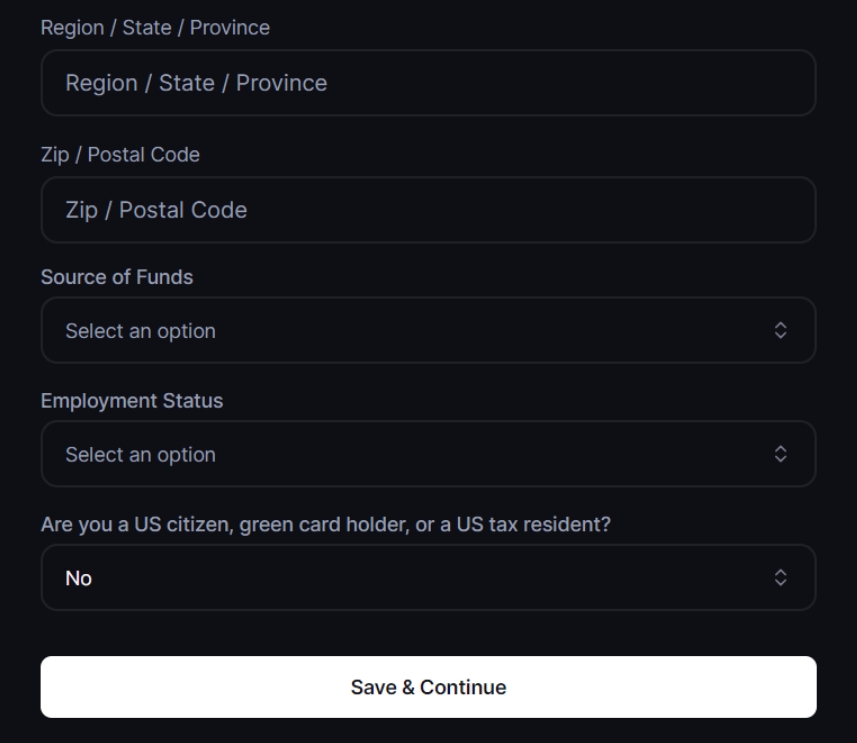
Recomprando el activo prestado, o
Repago manual desde el panel de Borrow.
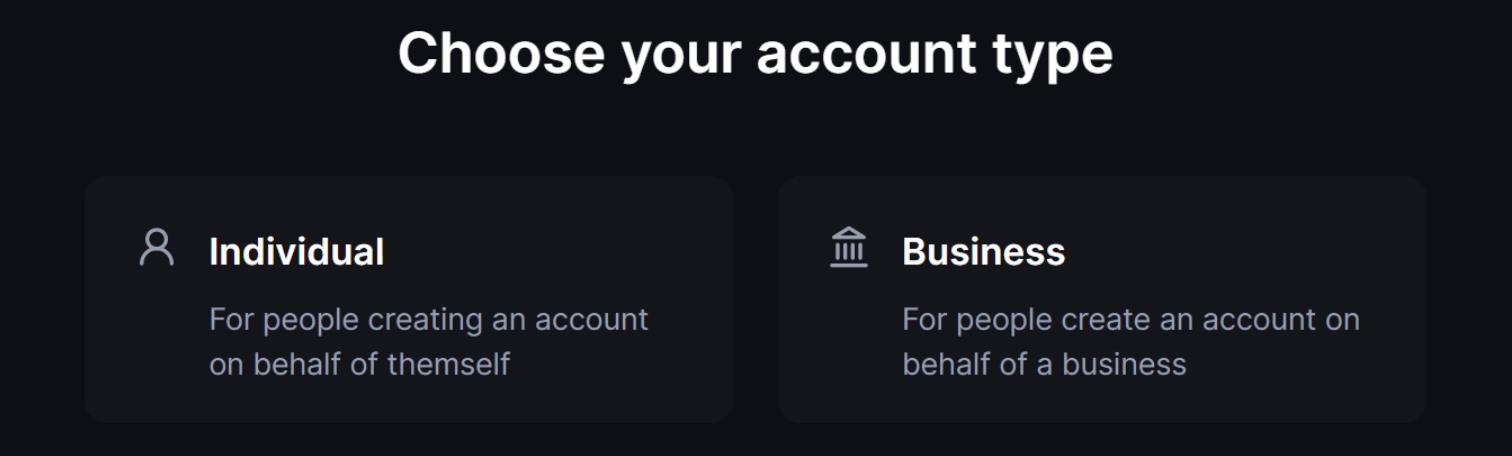
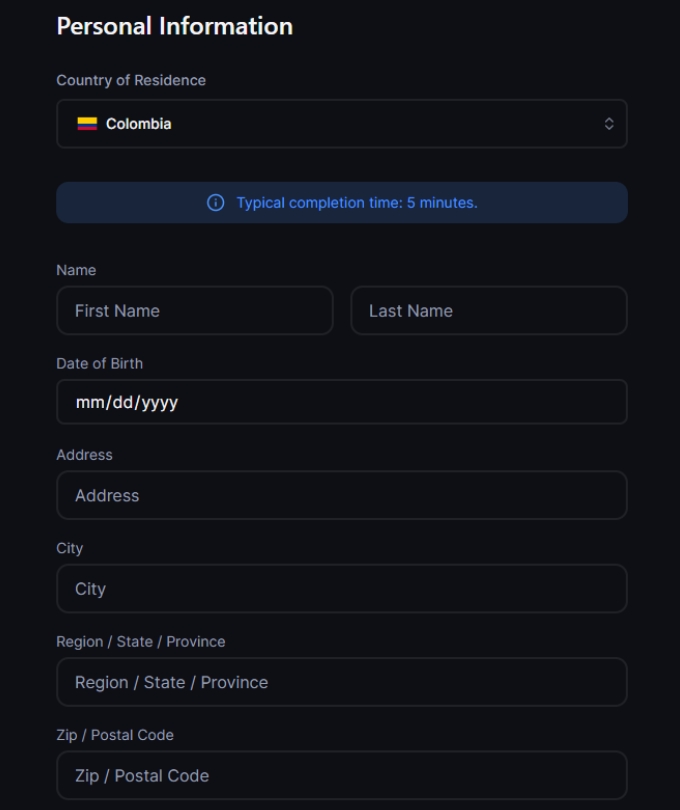
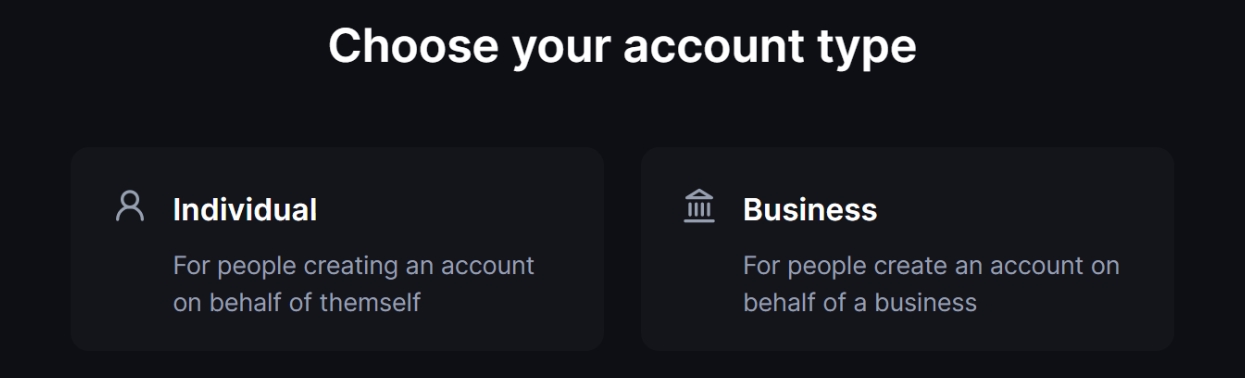
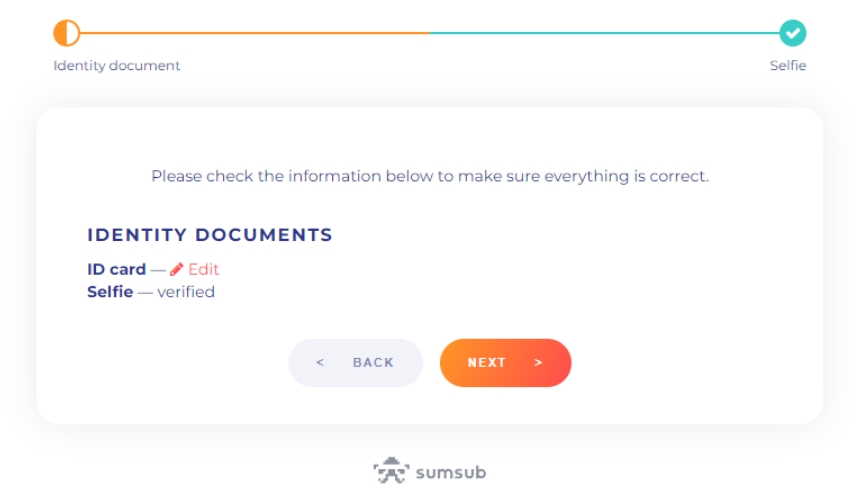
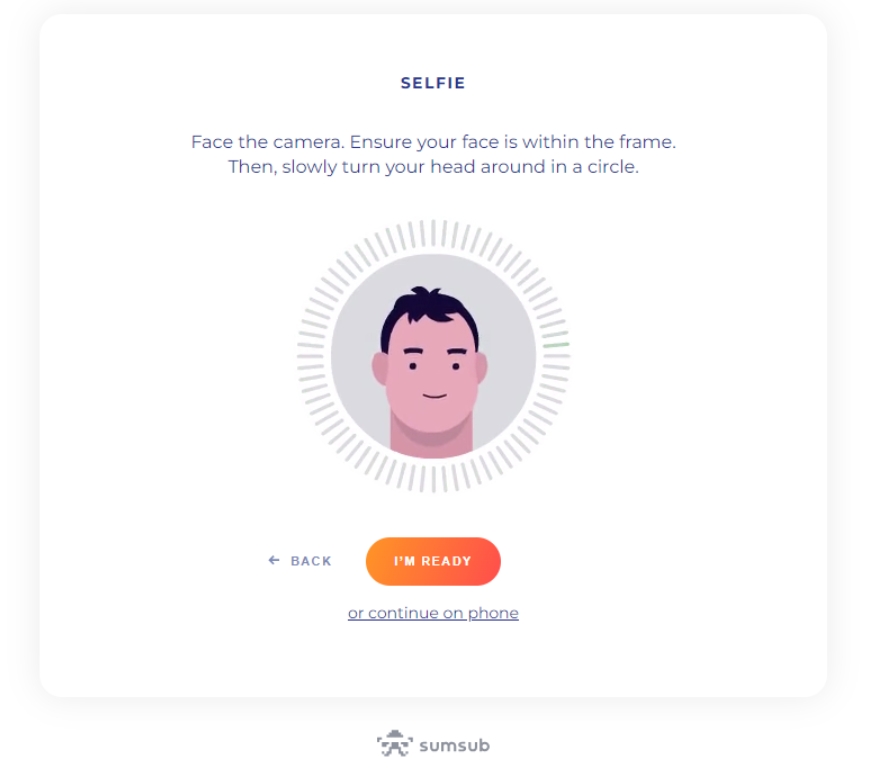


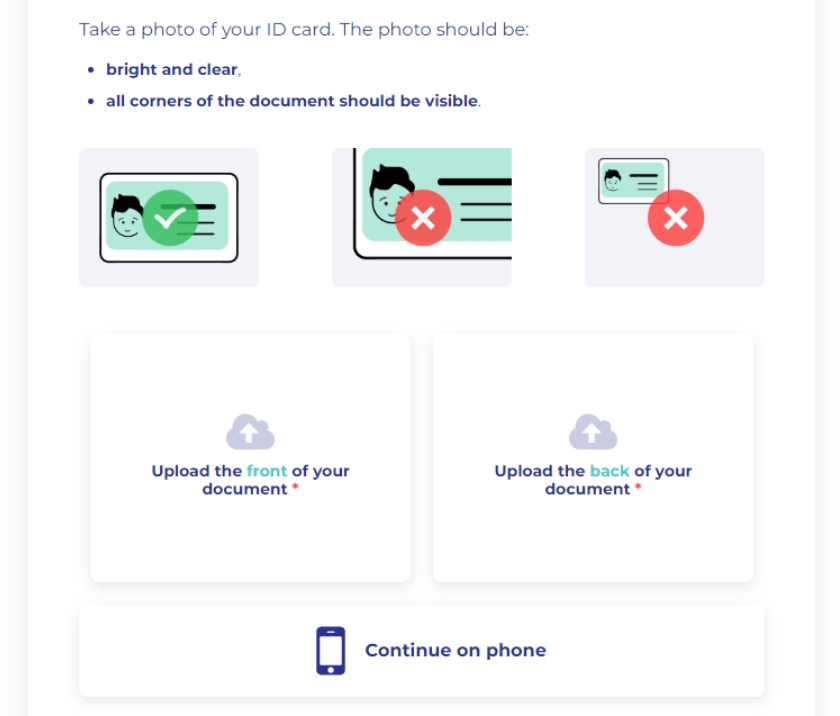
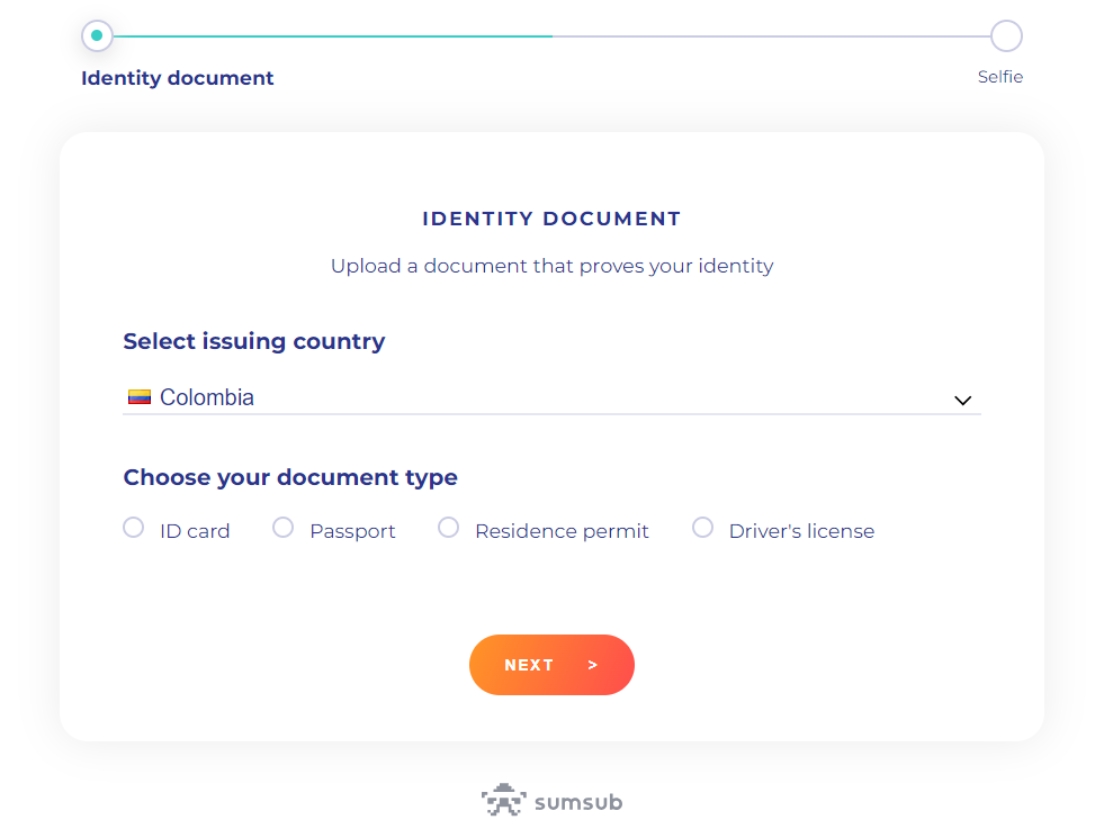
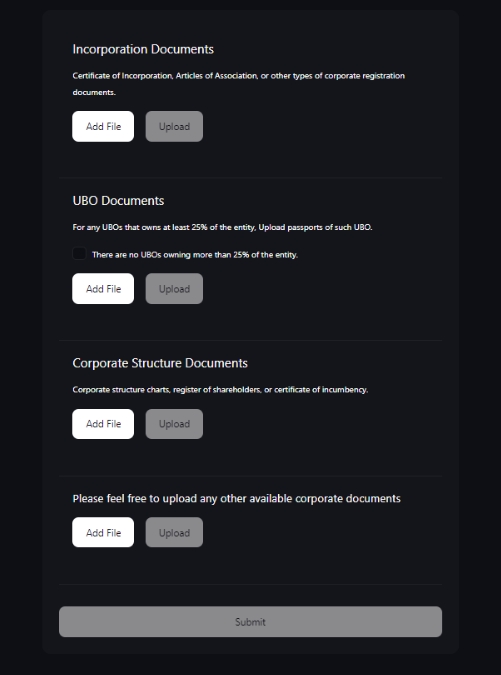
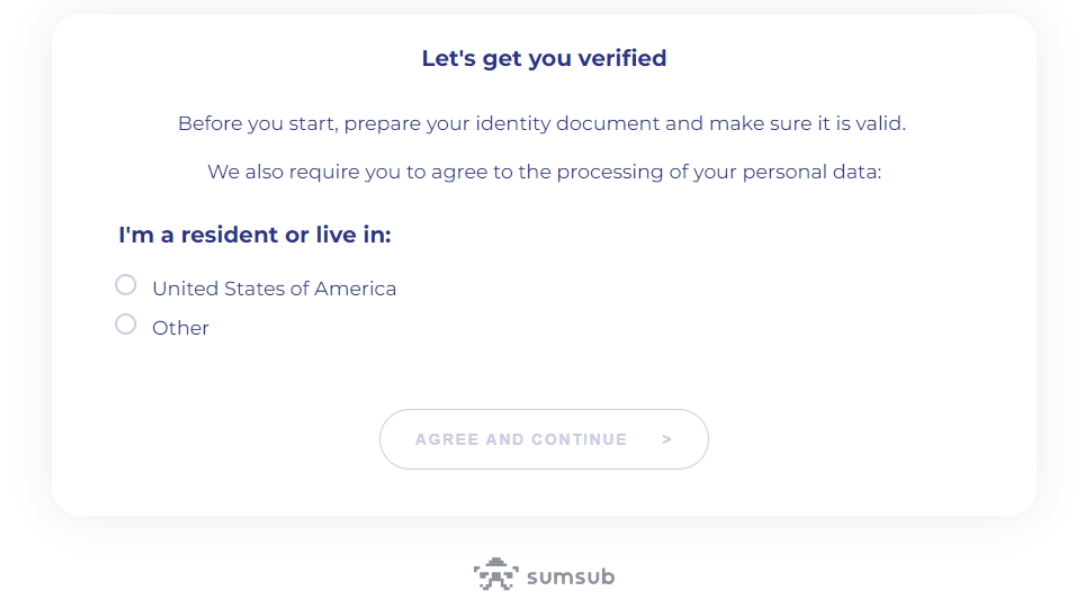
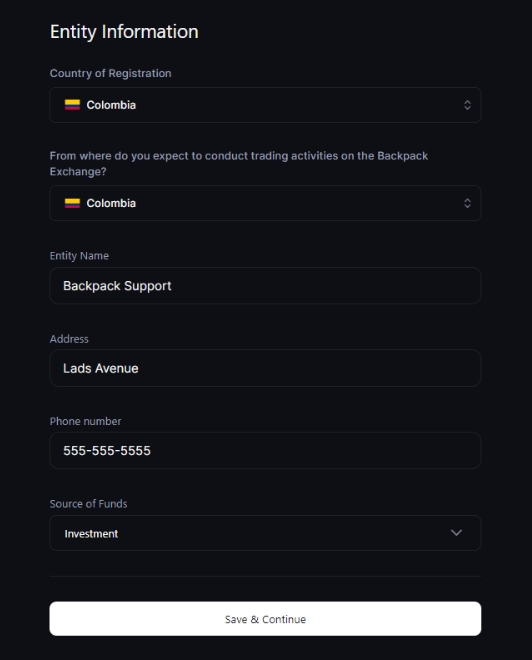
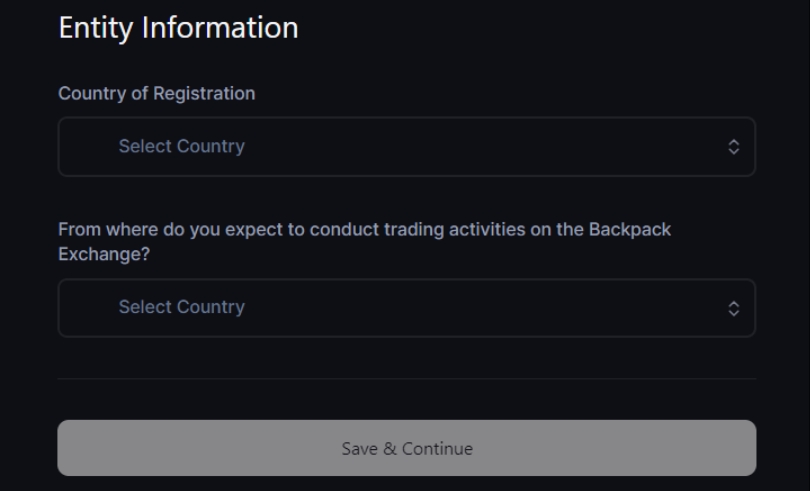


El número de confirmaciones requeridas por la plataforma receptora.
Los retiros pueden tardar desde unos minutos hasta una hora en completarse.
La plataforma receptora requiere más confirmaciones antes de acreditar los fondos.
Puedes rastrear tu transacción utilizando el TxID (Transaction ID) proporcionado en un explorador de blockchain.
Standard trading fees apply to buy and sell orders, which depend on your VIP level or maker/taker status. For more details, please refer to the section on trading fees.
The funding rate is the rate paid between longs and shorts every 1 hour.
If positive, longs pay shorts, if negative, shorts pay longs.
The countdown shows the time remaining until the next payment.
If you close your position before the countdown ends, you will neither pay nor receive the funding fee.
The funding rate settlement cycle is currently 1 hour.
If there are any changes, they will be updated under “Market Info” for the corresponding token.
You can also check this information before trading.
The funding rate reflects market conditions and is not controlled by the exchange.
It is mainly determined by the difference between the perpetual futures price and the spot price, market supply and demand, and borrowing costs.
For details on how funding rates are calculated, please refer to the documentation
On the exchange page, click “More” → “Market Info” →
Click “Funding History”, from the dropdown menu, select the token you want to review. You will see the funding rate details across different timestamps.
To view a line chart of the token’s historical funding rates:
Go to the Order Placement page, select the token from the dropdown menu on the left.
Under the Funding tab, you can see the historical line chart.
Hover over the line to view the funding rate at a specific time.
Click Portfolio.
Under the Futures tab, click Funding.
Use the dropdown menu on the right to select the token you want to view.


