
Диагностика и устранение проблем с подключением
Проверьте официальные каналы Backpack Exchange
Посетите социальные сети Backpack Exchange — это официальный канал объявлений, если есть какие-либо сообщения о сбоях или запланированном обслуживании.
Проверьте статус Backpack Exchange, используя официальный трекер статуса.
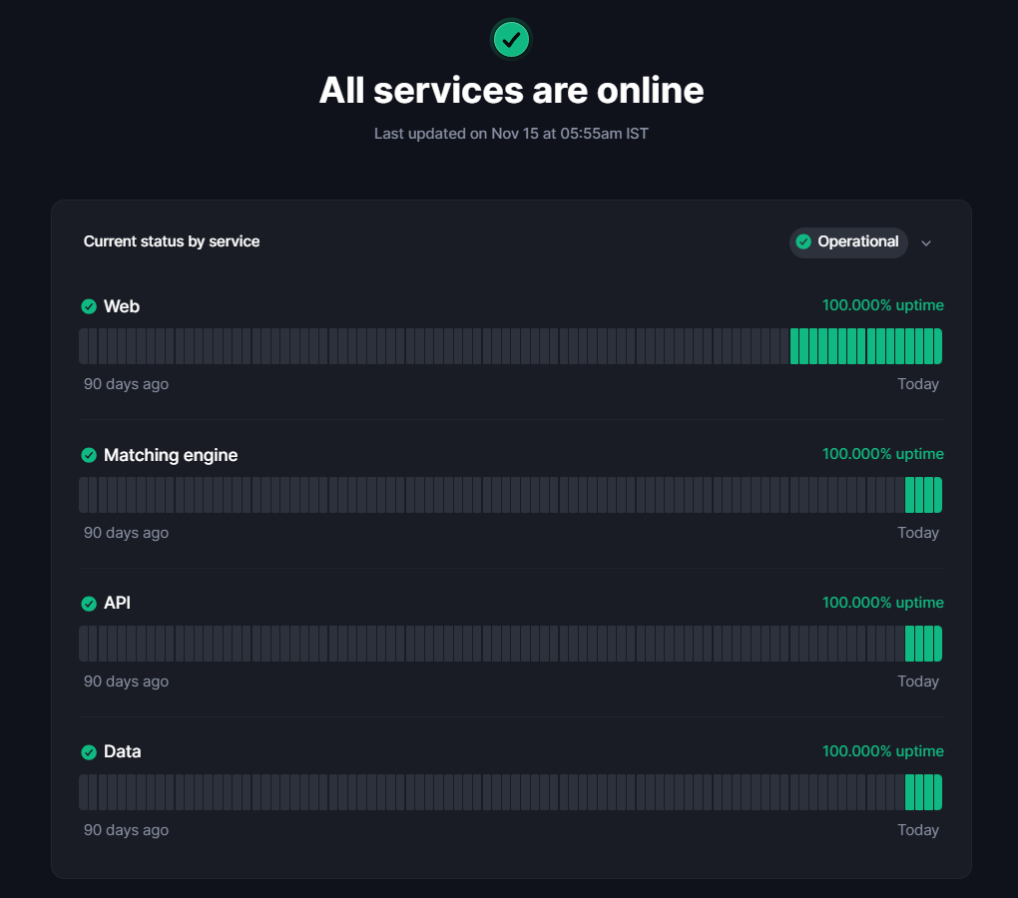
Проверьте ваше интернет-соединение
Убедитесь, что у вас стабильное интернет-соединение — посетите другие веб-сайты или используйте онлайн-тесты скорости.
Рассмотрите возможность перезагрузки роутера или обращения к вашему интернет-провайдеру (ISP), если вы подозреваете проблемы с их стороны.
Если после выполнения вышеуказанных шагов у вас все еще возникают проблемы с подключением, свяжитесь с нами по адресу [email protected] для получения дополнительной помощи.
Мы здесь, чтобы помочь вам обеспечить бесперебойную торговлю.
Как очистить кэш и куки браузера
Чтобы очистить кэш вашего браузера, следуйте приведенным ниже шагам для вашего браузера.
Google Chrome
Нажмите на три точки (или вертикальное многоточие) в правом верхнем углу.
Выберите "More tools" > "Clear browsing data."
Выберите "Cookies and other site data" и "Cached images and files."
Нажмите "Clear data."
Mozilla Firefox
Нажмите на три горизонтальные линии (значок гамбургера) в правом верхнем углу.
Выберите "Options" > "Privacy & Security."
В разделе "Cookies and Site Data" нажмите "Clear Data."
Убедитесь, что отмечены "Cookies and Site Data" и "Cached Web Content", затем нажмите "Clear."
Microsoft Edge
Нажмите на три точки в правом верхнем углу.
Выберите "Settings" > "Privacy, search, and services."
В разделе "Clear browsing data" нажмите "Choose what to clear."
Выберите "Cookies and other site data" и "Cached images and files", затем нажмите "Clear now."
Safari (Mac)
Нажмите "Safari" в верхнем левом меню, затем выберите "Preferences."
Перейдите на вкладку "Privacy" и нажмите "Manage Website Data."
Нажмите "Remove All" и подтвердите.
Экран моего Backpack Wallet не загружается
Если ваш Backpack Wallet показывает пустой экран или не загружается, попробуйте следующие шаги.
Расширение
Убедитесь, что расширение обновлено до последней версии.
Выключите и снова включите расширение в меню расширений вашего браузера.
Если проблема продолжается, переустановите расширение.
Перед переустановкой убедитесь, что ваша Seed Phrase или Private Keys сохранены и доступны, чтобы вы могли повторно импортировать ваши кошельки.
Мобильное приложение
Проверьте, что приложение обновлено до последней версии.
Принудительно закройте приложение и откройте его снова (возможно, вам придется попробовать это несколько раз).
Если проблема продолжается, переустановите приложение.
Перед переустановкой убедитесь, что ваша Seed Phrase или Private Keys сохранены и доступны, чтобы вы могли повторно импортировать ваши кошельки.