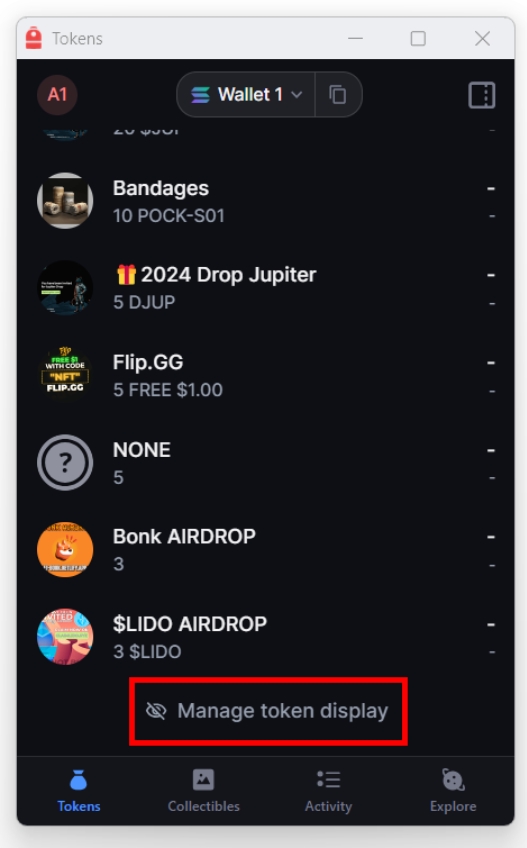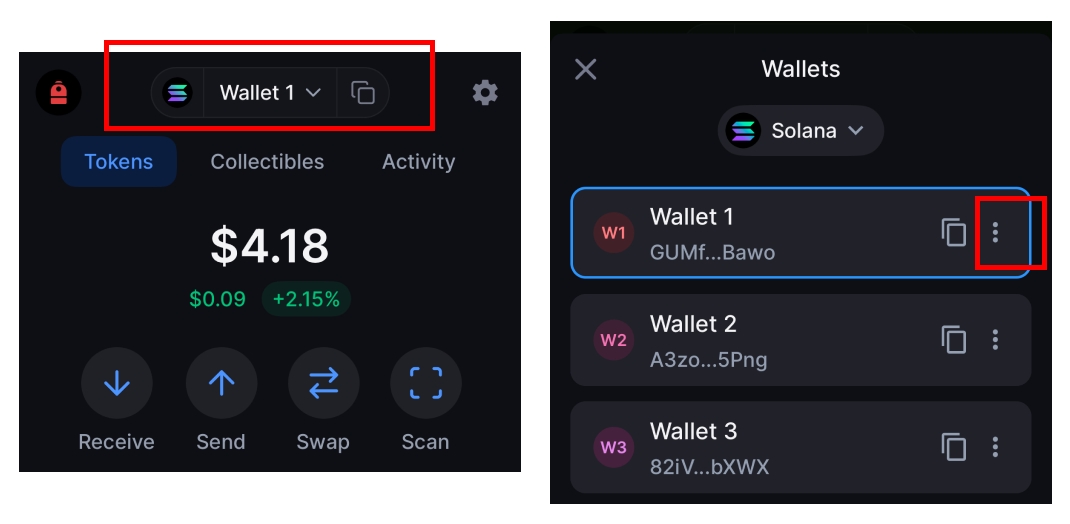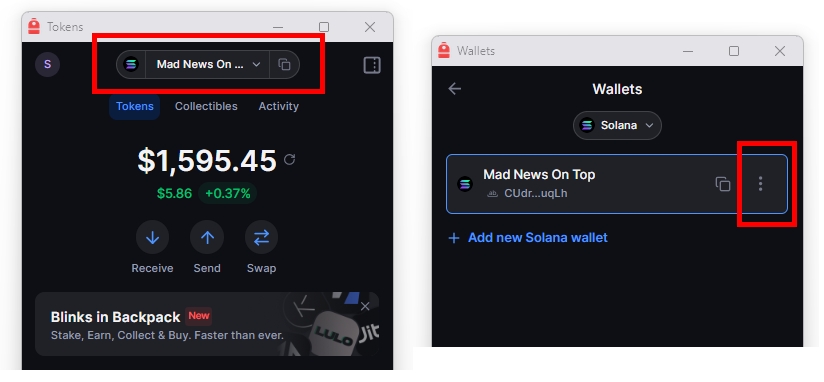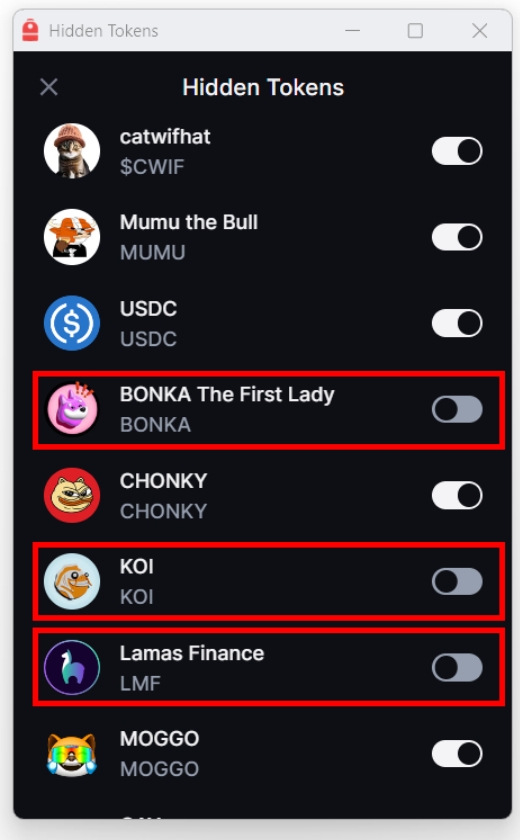
Tìm hiểu cách ẩn các NFT rác trong Ví Backpack. Quy trình này áp dụng cho cả tiện ích mở rộng trên máy tính và ứng dụng di động.
Có nhiều cách để quản lý các NFT rác mà bạn nhận được trong Ví Backpack.
Lưu ý: Chức năng Đốt tích hợp trong Ví Backpack chỉ hoạt động với các NFT Solana truyền thống. NFT dạng cNFT không thể đốt được.
Lưu ý: Sol-Incinerator là công cụ của bên thứ ba, không phải đối tác chính thức của Backpack.
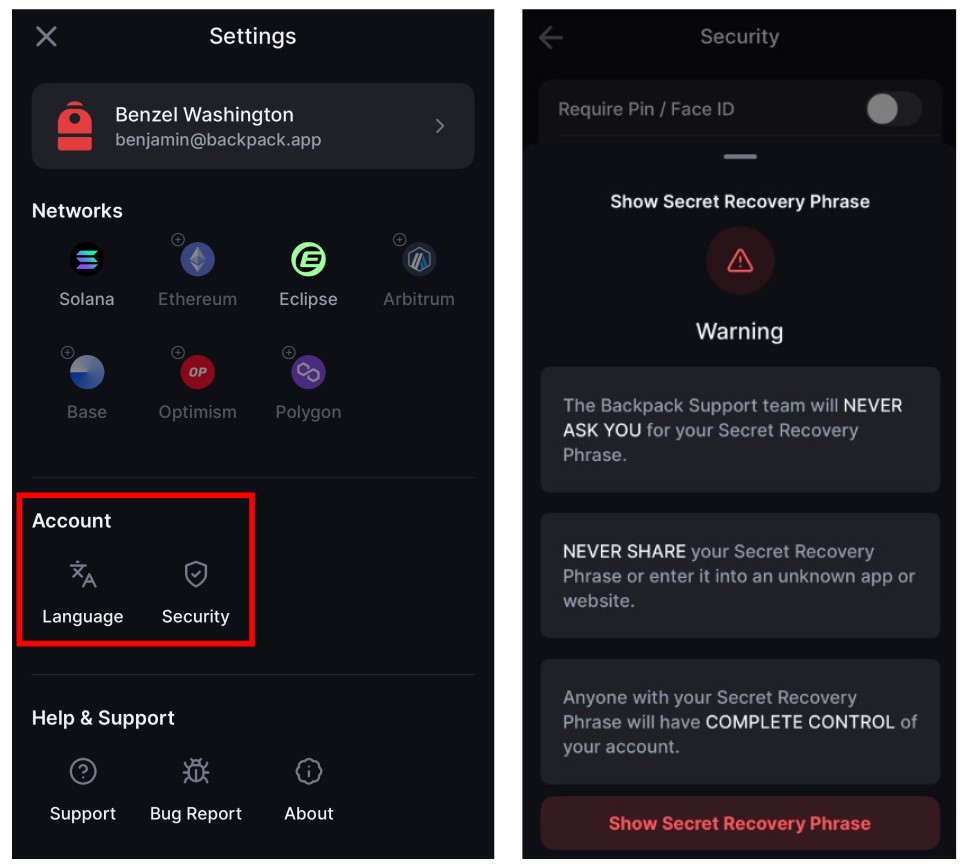
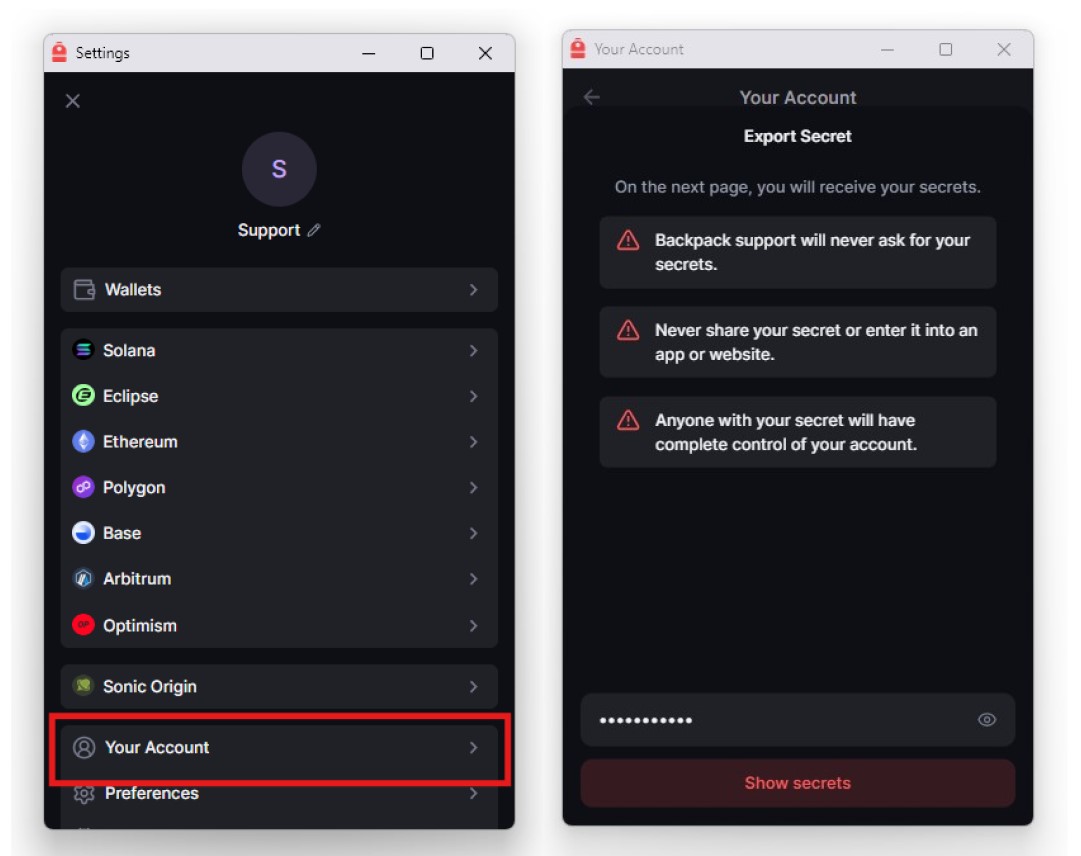
Cụm Từ Khôi Phục Bí Mật cho phép bạn khôi phục tài khoản ví Backpack của mình.
Backpack khuyến nghị bạn ghi lại tất cả Cụm Từ Khôi Phục Bí Mật và lưu trữ ở nơi an toàn. Đây là cách duy nhất để khôi phục tài khoản nếu bạn mất quyền truy cập vào thiết bị hoặc mật khẩu.
Cảnh báo: KHÔNG CHIA SẺ cụm từ khôi phục bí mật của bạn với bất kỳ ai. Đội ngũ hỗ trợ của Backpack hoặc nhân viên sẽ không bao giờ yêu cầu bạn cung cấp cụm từ này.
Chọn ‘Hiển thị Cụm Từ Khôi Phục Bí Mật (Show Secret Recovery Phrase)’
Ghi chú: Hãy giữ Cụm Từ Khôi Phục Bí Mật của bạn ở chế độ riêng tư, không bao giờ chia sẻ với bất kỳ ai.
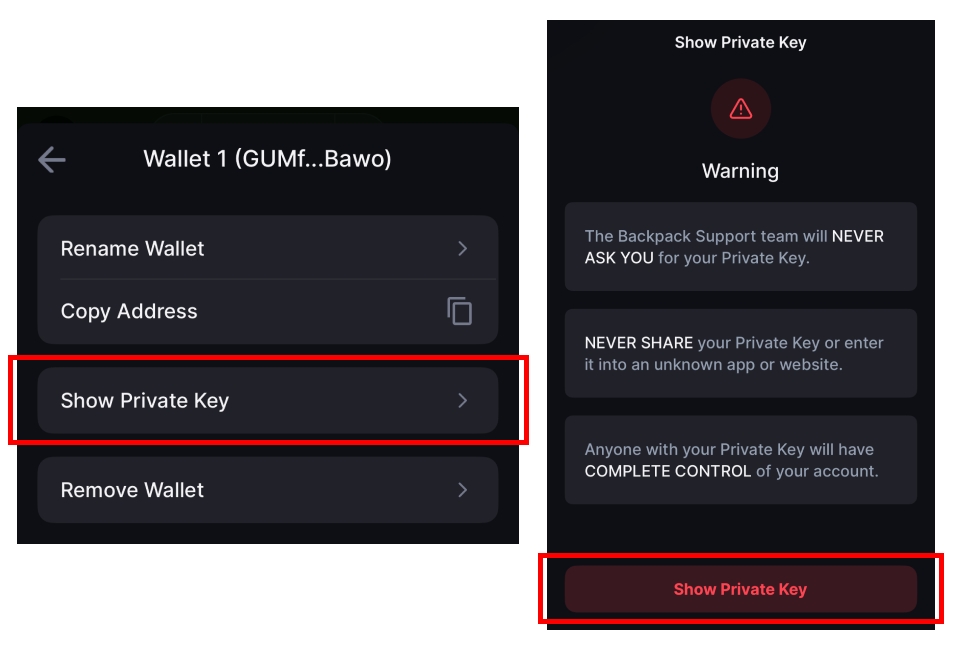
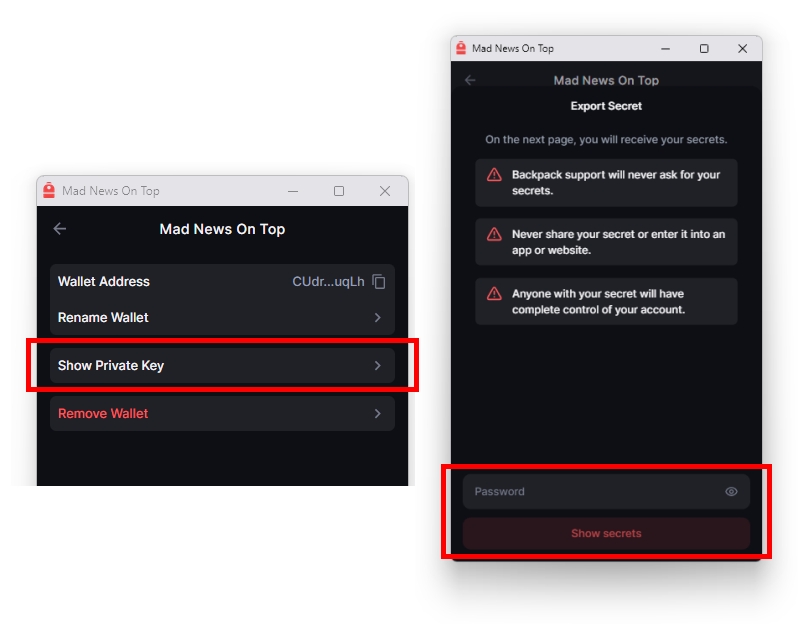
Giữ Khóa Riêng của bạn ở chế độ riêng tư, không bao giờ chia sẻ với bất kỳ ai
Giữ Khóa Riêng của bạn ở chế độ riêng tư, không bao giờ chia sẻ với bất kỳ ai.
Trong một số trường hợp, Backpack Wallet có thể hiển thị màn hình trắng hoặc không tải được. Nếu điều này xảy ra, bạn nên thực hiện các bước sau:
Kiểm tra xem tiện ích mở rộng đã được cập nhật lên phiên bản mới nhất chưa.
Tắt và bật lại tiện ích trong menu tiện ích mở rộng của trình duyệt.
Nếu các bước trên không giải quyết được vấn đề, bạn có thể cần gỡ cài đặt và cài đặt lại tiện ích.
Lưu ý: Hãy đảm bảo rằng bạn đã lưu và có thể truy cập Cụm từ khôi phục (Seed Phrase) hoặc Khóa riêng tư (Private Key) trước khi gỡ cài đặt và cài lại ví.
Kiểm tra xem ứng dụng đã được cập nhật lên phiên bản mới nhất chưa.
Buộc đóng ứng dụng và mở lại. Lặp lại nhiều lần nếu cần.
Nếu các bước trên không giải quyết được vấn đề, bạn có thể cần gỡ cài đặt và cài đặt lại ứng dụng.
Lưu ý: Hãy đảm bảo rằng bạn đã lưu và có thể truy cập Cụm từ khôi phục (Seed Phrase) hoặc Khóa riêng tư (Private Key) trước khi gỡ cài đặt và cài lại ví.