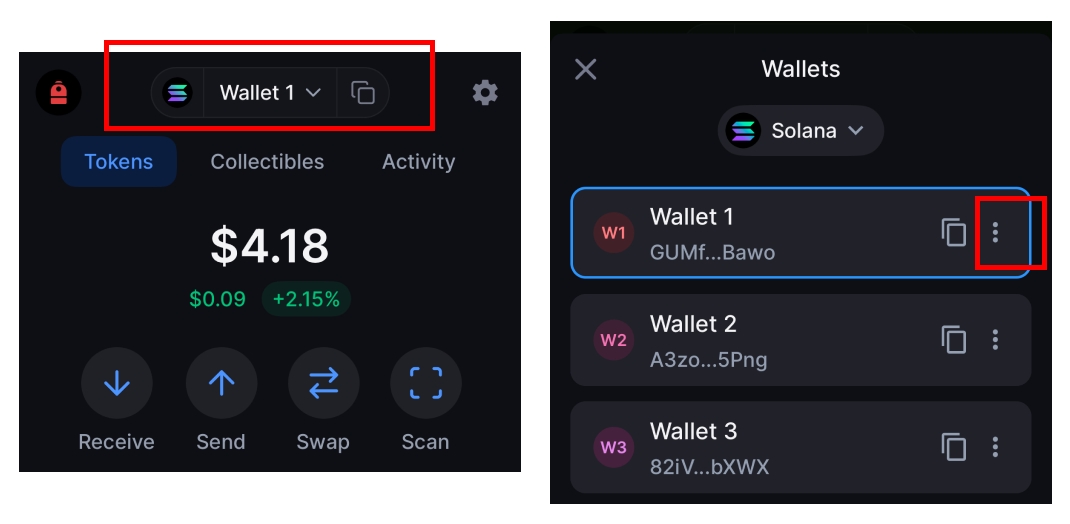
Existen varios métodos para gestionar los NFTs spam que recibes en tu billetera de Backpack.
Nota: La función integrada de Burn dentro de la billetera de Backpack solo funciona para los NFTs tradicionales de Solana. Los cNFTs no se pueden quemar.
Nota: Sol-Incinerator es una herramienta de terceros con la cual Backpack no tiene asociación.
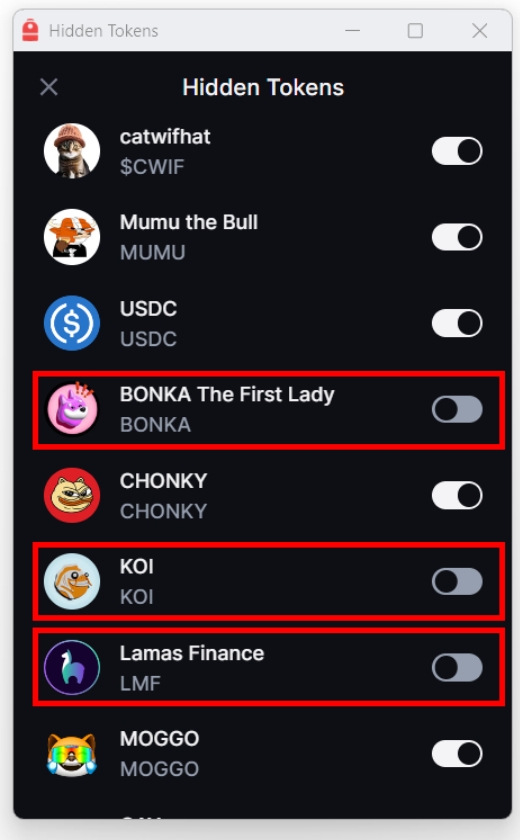
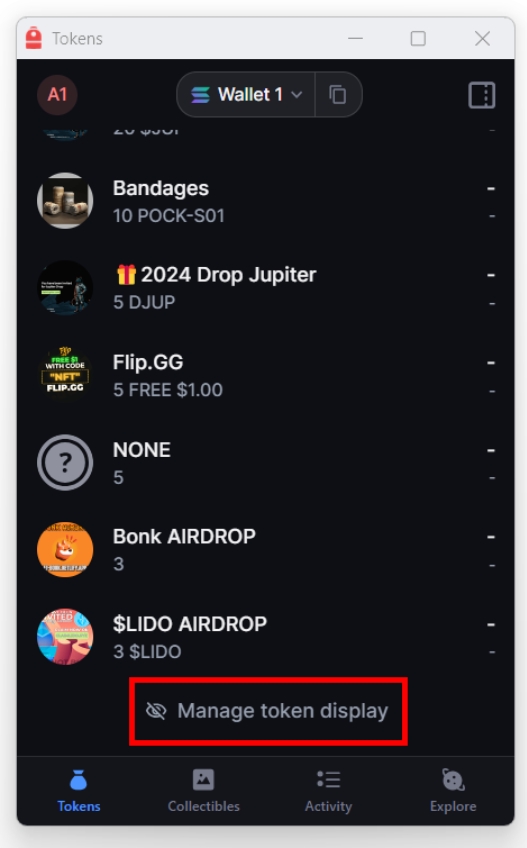
Aprende cómo ocultar los tokens spam en la billetera de Backpack. El mismo flujo de proceso funciona tanto en la extensión de escritorio como en la aplicación móvil.
Solana es conocida por sus transacciones de bajo costo, alta velocidad y con la llegada de los cNFTs (NFTs comprimidos), es común recibir NFTs spam.
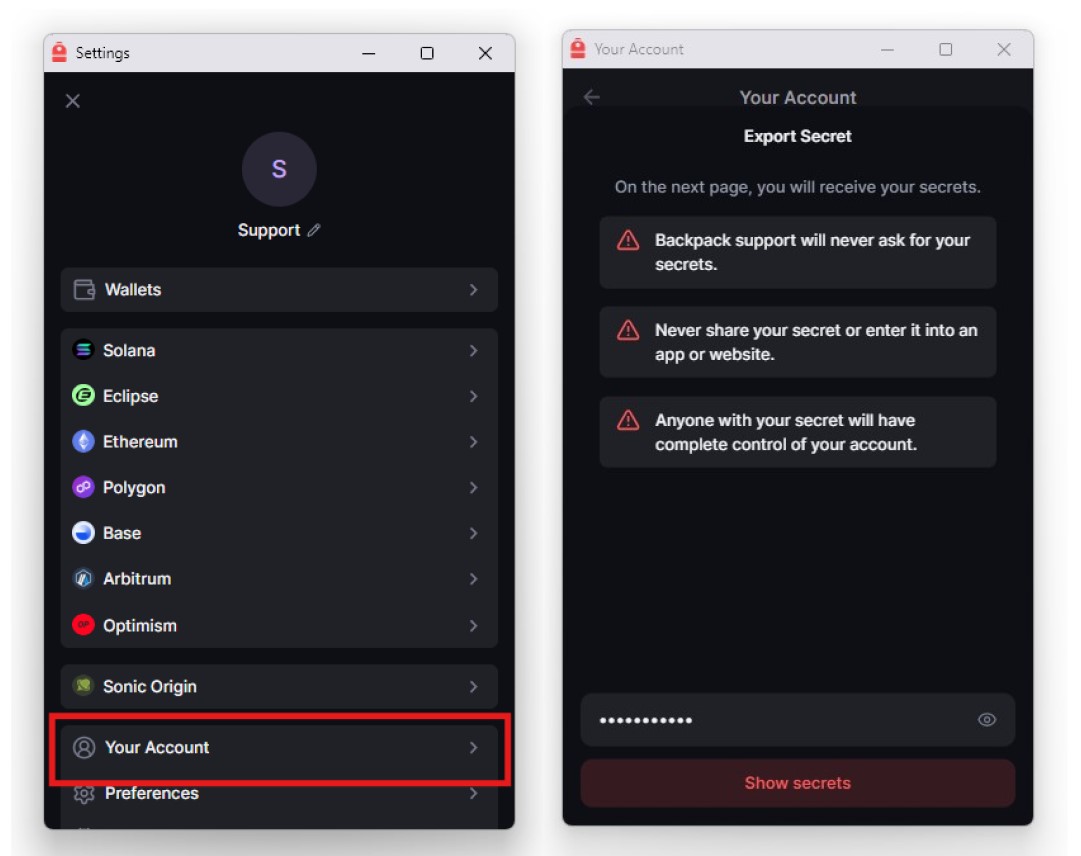
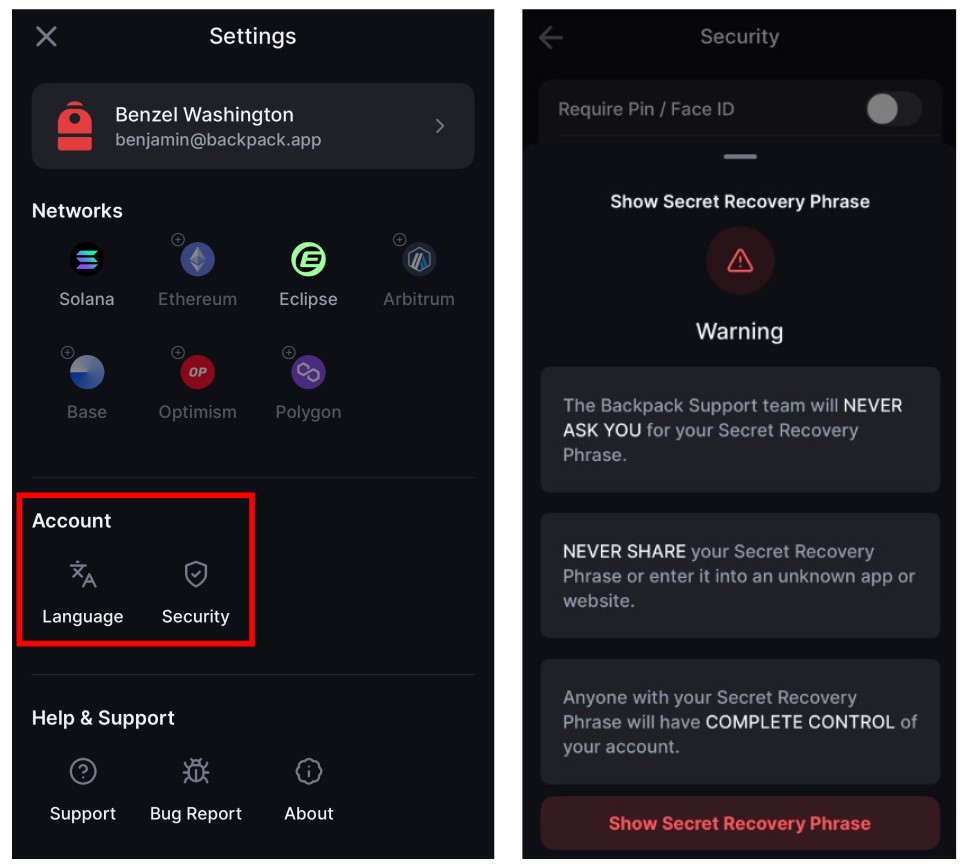
Las Frases de Recuperación Secreta te permiten recuperar tus cuentas de la billetera de Backpack.
Backpack recomienda que registres todas las frases de recuperación y las guardes en un lugar seguro. Esta es la única manera de recuperar tu cuenta si pierdes el acceso a tus dispositivos o contraseña.
Advertencia: NO COMPARTAS tu frase de recuperación secreta con nadie. El soporte de Backpack o el personal nunca te pedirá tu frase de recuperación secreta.
Mantén tu frase de recuperación secreta privada, nunca la compartas con nadie.
Mantén tu frase de recuperación secreta privada, nunca la compartas con nadie.
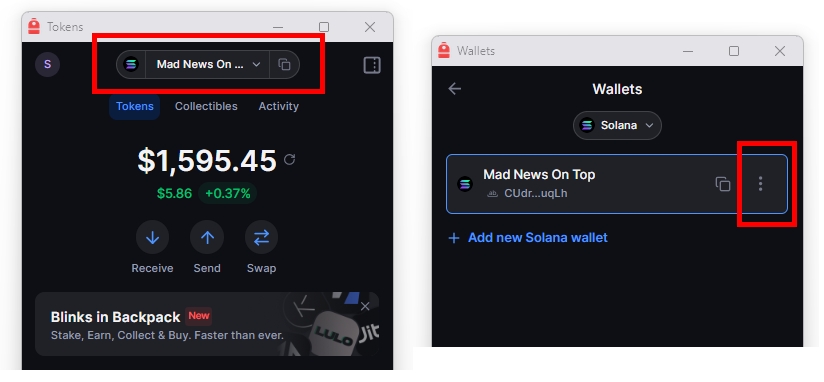
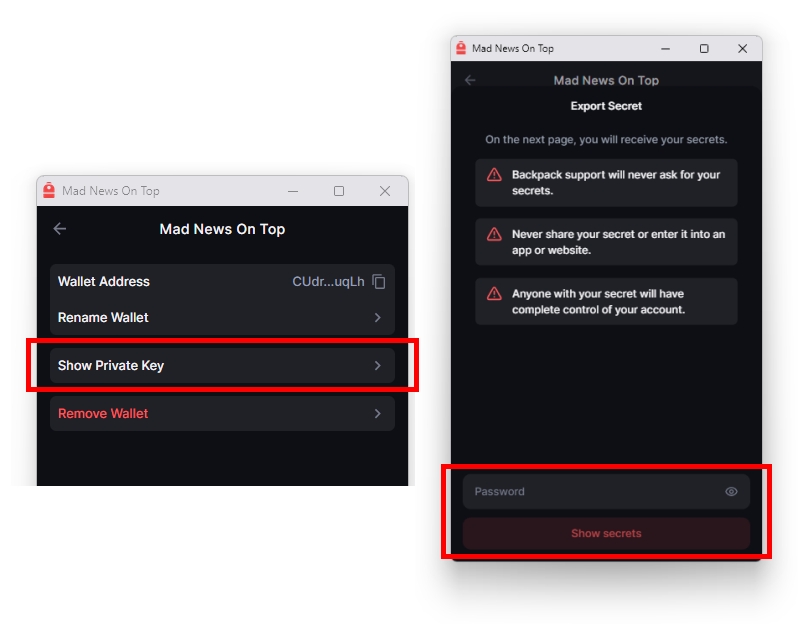
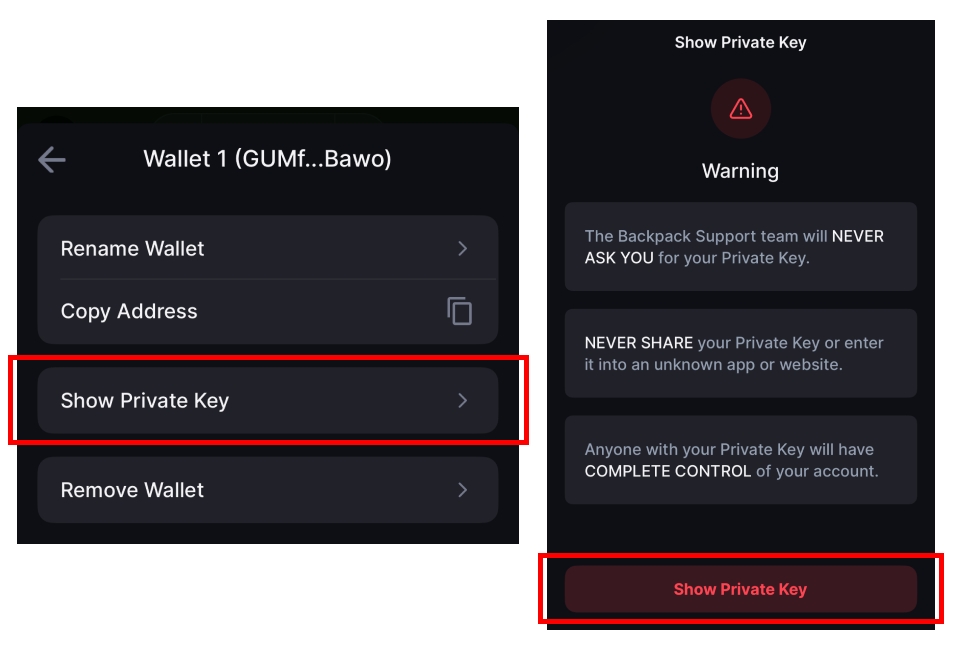
Mantén tus claves privadas privadas, nunca las compartas con nadie.
Mantén tus claves privadas privadas, nunca las compartas con nadie.
En algunos casos, la billetera de Backpack puede mostrar una pantalla en blanco o no cargar correctamente. Si esto ocurre, sigue estos pasos:
Verifica que la extensión esté actualizada a la versión más reciente.
Activa y desactiva la extensión en el menú de extensiones del navegador.
Si estos pasos no solucionan el problema, es posible que necesites reinstalar la extensión.
Nota: Asegúrate de que tu frase secreta de recuperación o Claves Privadas estén guardadas y disponibles antes de intentar reinstalar e importar tus billeteras.
Verifica que la aplicación esté actualizada a la versión más reciente.
Fuerza el cierre de la aplicación y vuelve a abrirla. Repite este paso varias veces si es necesario.
Si estos pasos no solucionan el problema, es posible que necesites reinstalar la aplicación.
Nota: Asegúrate de que tu frase secreta de recuperación o Claves Privadas estén guardadas y disponibles antes de intentar reinstalar e importar tus billeteras.