> For the complete documentation index, see [llms.txt](https://support.backpack.exchange/llms.txt). Markdown versions of documentation pages are available by appending `.md` to page URLs; this page is available as [Markdown](https://support.backpack.exchange/support-docs/ru/koshelyok/deistviya/podklyuchit-apparatnyi-koshelek.md).
# Подключить аппаратный кошелек
{% hint style="info" %}
Этот документ переведён с помощью машинного перевода и может содержать неточности. В случае расхождений руководствуйтесь [английской версией](https://support.backpack.exchange/).
{% endhint %}
Backpack Wallet — единственный кошелек Solana, поддерживающий трех самых надежных мировых поставщиков аппаратного холодного хранения: Ledger, Trezor и Keystone. Backpack Wallet также является единственным кошельком Solana, поддерживающим мультиподпись 3-of-3; самый безопасный метод защиты криптоактивов. Узнайте больше о мультиподписной криптозащите в [Как использовать Backpack Wallet для мультиподписной защиты.](https://app.gitbook.com/o/1pzK7I96ua1kPK2SCiPg/s/3kiM6CAFBZoTCJcZ8X7k/~/changes/510/wallet/actions/multisig)
***
**Важные шаги перед импортом аппаратного кошелька в Backpack**
* Завершите настройку аппаратного устройства
* Обновите прошивку аппаратного устройства
* [Прошивка Ledger](https://www.ledger.com/ledger-live)[](https://trezor.io/trezor-suite)
* [Прошивка Trezor](https://trezor.io/trezor-suite)[](https://keyst.one/firmware)
* [Прошивка Keystone](https://keyst.one/firmware)
* Скачайте приложения, необходимые для поддержки ваших криптоактивов
***
### Вот как подключить и импортировать аппаратный кошелек холодного хранения в Backpack.
#### 1. Скачайте Backpack Wallet
* [Скачайте Backpack Wallet на Android](https://play.google.com/store/apps/details?id=app.backpack.mobile)
* [Скачайте Backpack Wallet на iOS](https://apps.apple.com/us/app/backpack-crypto-wallet/id6445964121)
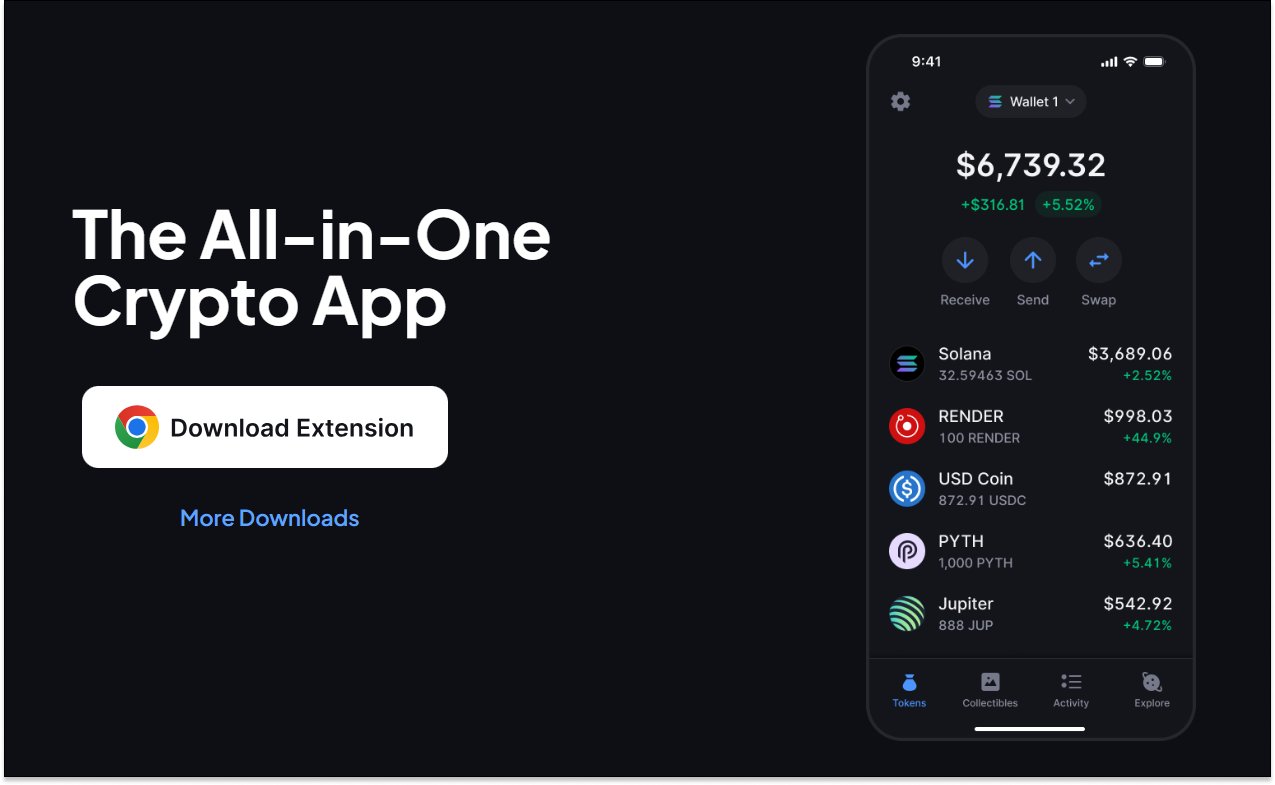
* [Скачайте расширение для браузера Backpack Wallet](https://chromewebstore.google.com/detail/backpack/aflkmfhebedbjioipglgcbcmnbpgliof)
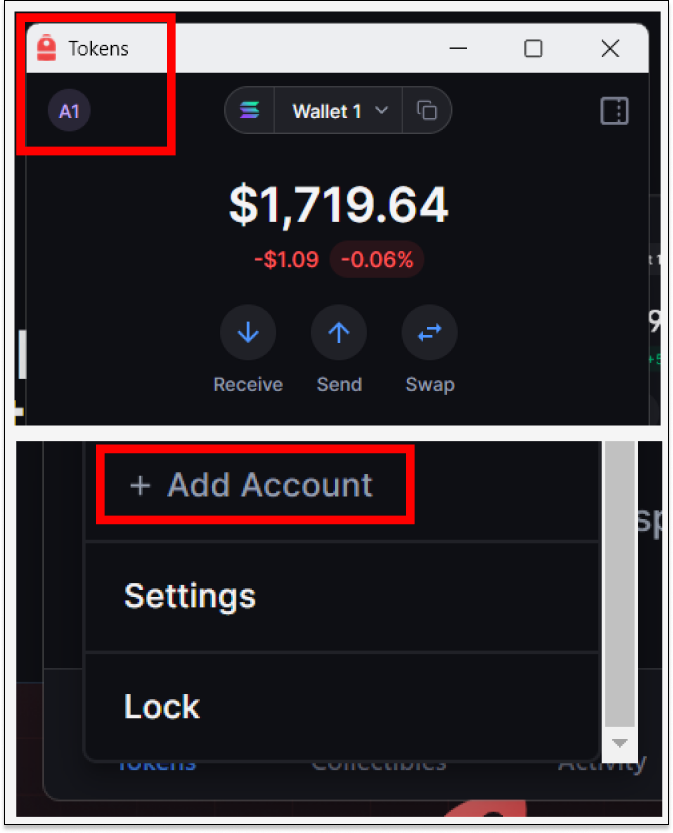
### 2. После создания аккаунта откройте главное меню в Backpack и выберите 'Add Account'.
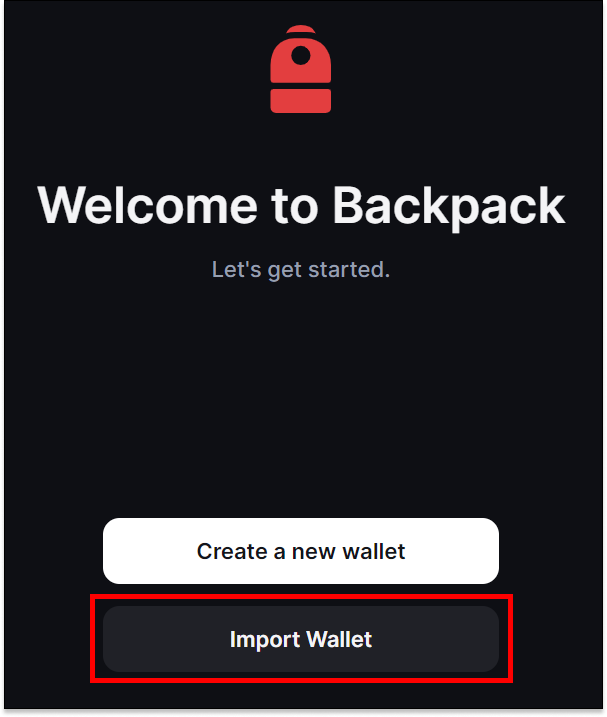
### 3. Выберите 'Import Wallet'.
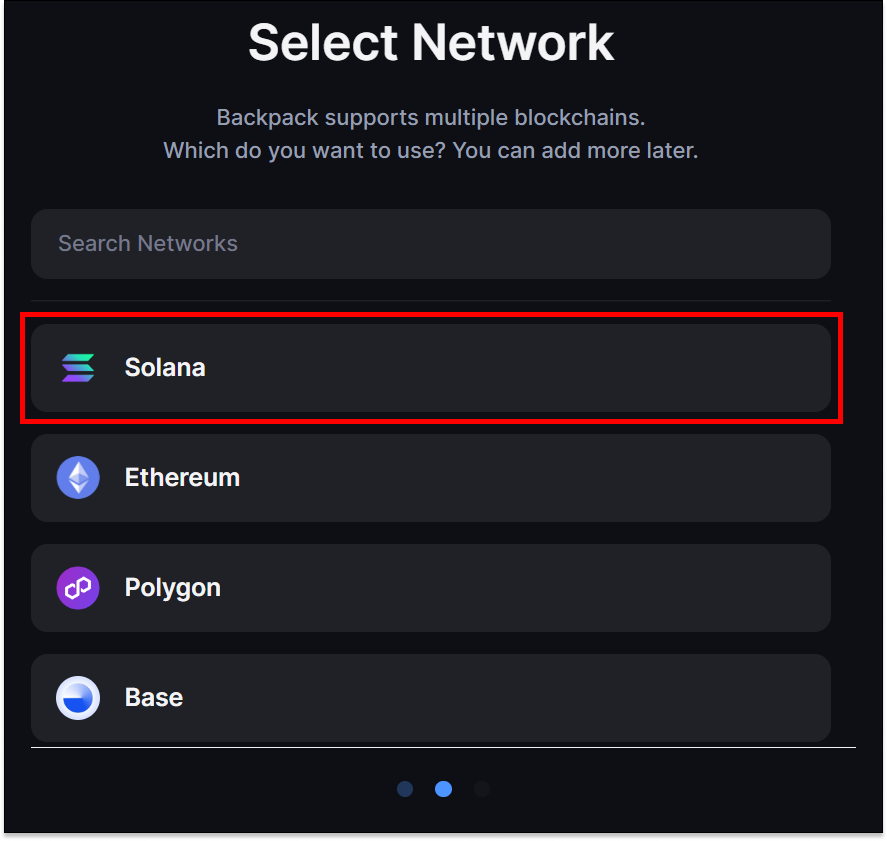
### 4. Выберите 'Import Wallet' и выберите соответствующую сеть.
**Примечание:** Ledger, Trezor и Keystone каждый поддерживает тысячи криптотокенов и сетей. Любой выбор на этом этапе позволит подключение.
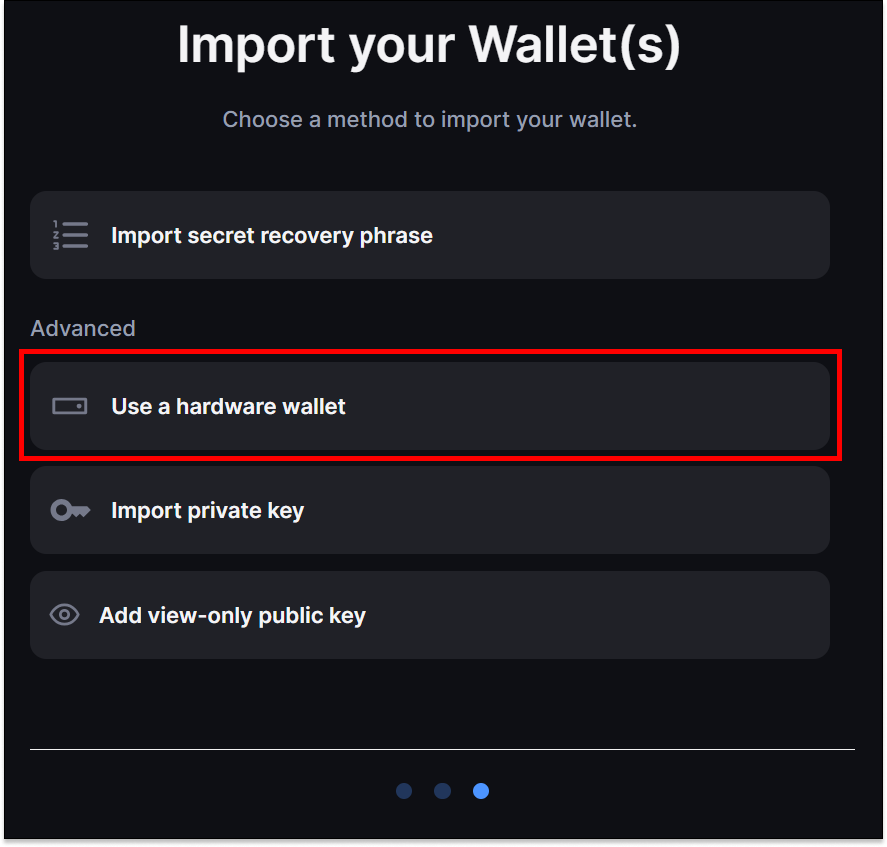
### 5. Выберите 'Use a hardware wallet'.
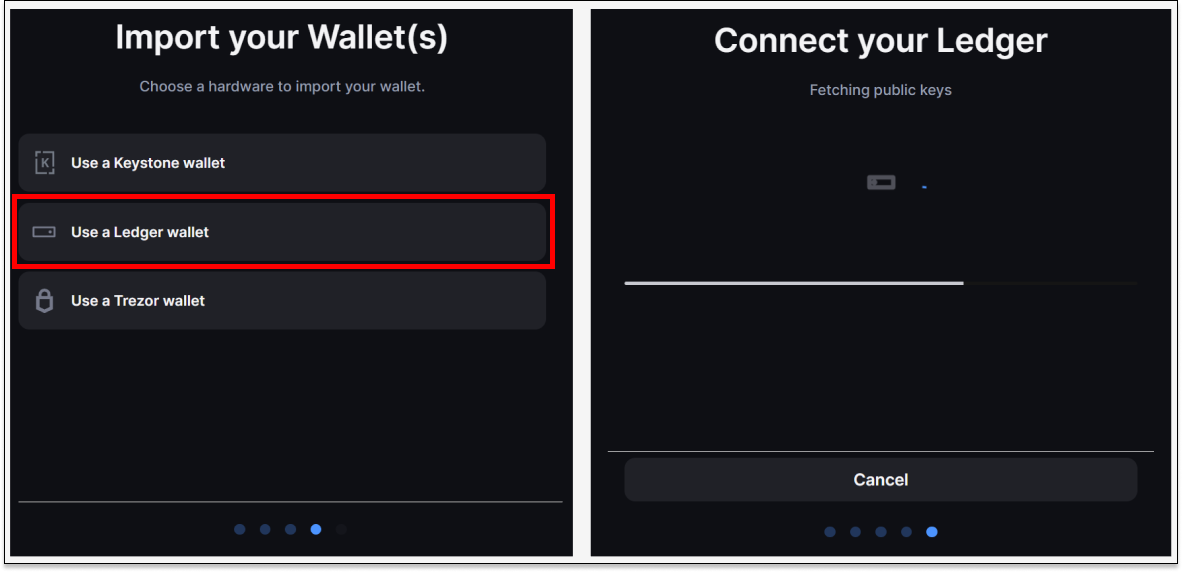
### 6. Выберите соответствующий аппаратный кошелек и одобрите запросы на подключение.
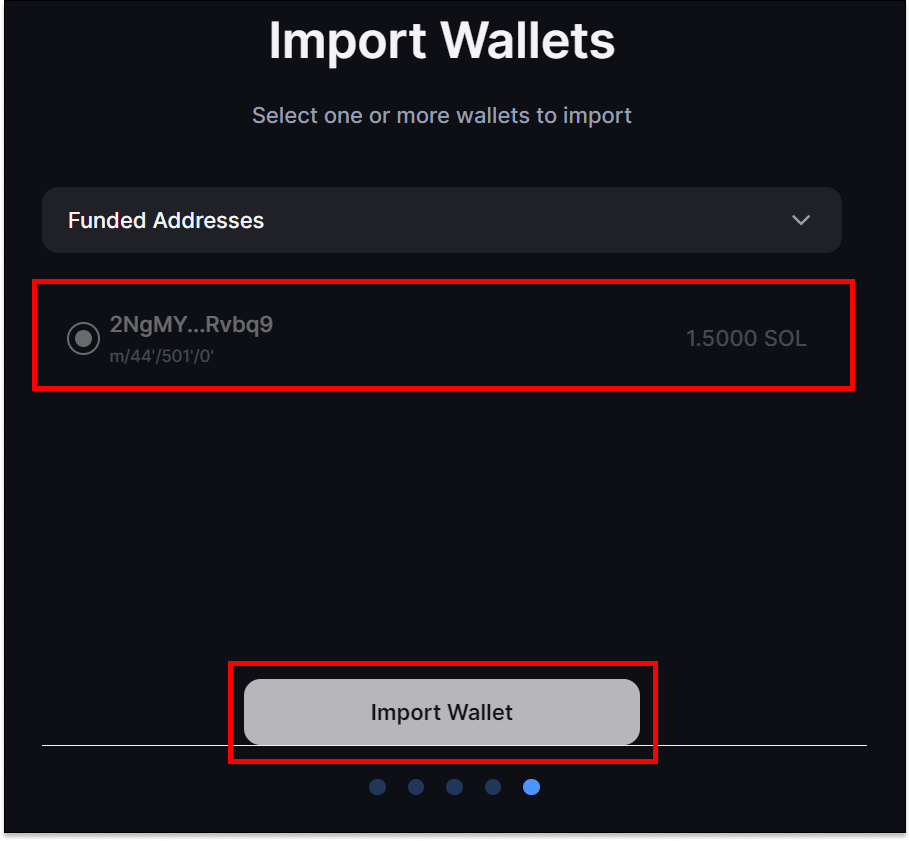
### 7. Выберите соответствующий(-ие) Funded Address(ы) и выберите 'Import Wallet'.
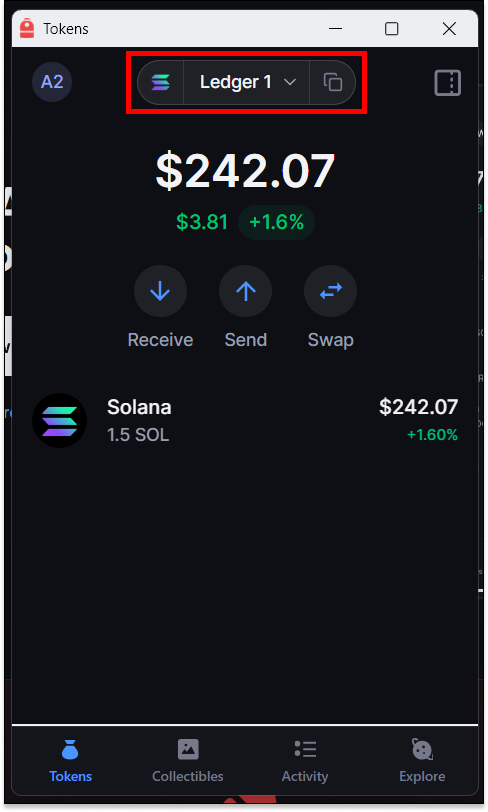
### 8. Откройте Backpack Wallet и получите доступ к вашему аккаунту аппаратного кошелька.
---
# Agent Instructions
This documentation is published with GitBook. GitBook is the documentation platform designed so that both humans and AI agents can read, navigate, and reason over technical content effectively. Learn more at gitbook.com.
## Querying This Documentation
If you need additional information that is not directly available in this page, you can query the documentation by asking a question.
Perform an HTTP GET request on the following URL with the `ask` and `goal` query parameters:
```
GET https://support.backpack.exchange/support-docs/ru/koshelyok/deistviya/podklyuchit-apparatnyi-koshelek.md?ask=&goal=
```
`ask` is the immediate question: it should be specific, self-contained, and written in natural language.
`goal` is what the user is ultimately trying to achieve, the reason they need the answer. Sharing it helps GitBook give you a better, more relevant answer. A goal is most helpful when it describes the outcome the user wants rather than restating the question. For example, with `ask=how do I create an API token`, a goal like `automate deployments from our CI pipeline` lets GitBook tailor the answer to that use case.
The response will contain a direct answer to the question and relevant excerpts and sources from the documentation.
Use this mechanism when the answer is not explicitly present in the current page, you need clarification or additional context, or you want to retrieve related documentation sections.