> For the complete documentation index, see [llms.txt](https://support.backpack.exchange/llms.txt). Markdown versions of documentation pages are available by appending `.md` to page URLs; this page is available as [Markdown](https://support.backpack.exchange/support-docs/ru/koshelyok/deistviya/multiakkaunty-v-koshelke.md).
# Мультиаккаунты в кошельке
{% hint style="info" %}
Этот документ переведён с помощью машинного перевода и может содержать неточности. В случае расхождений руководствуйтесь [английской версией](https://support.backpack.exchange/).
{% endhint %}
### Обзор функции
Мультиаккаунты в кошельке позволяют вам:
* Создавать отдельные группы кошельков
* Поддерживать более чёткое разделение идентичностей
* Организовывать кошельки по назначению или принадлежности
Это обеспечивает более удобное управление активами, повышенную безопасность и в целом более структурированную работу с кошельком.
***
### Настройка мультиаккаунтов в мобильном приложении
Выполните шаги ниже, чтобы настроить несколько аккаунтов кошелька в мобильном приложении Backpack и управлять ими.
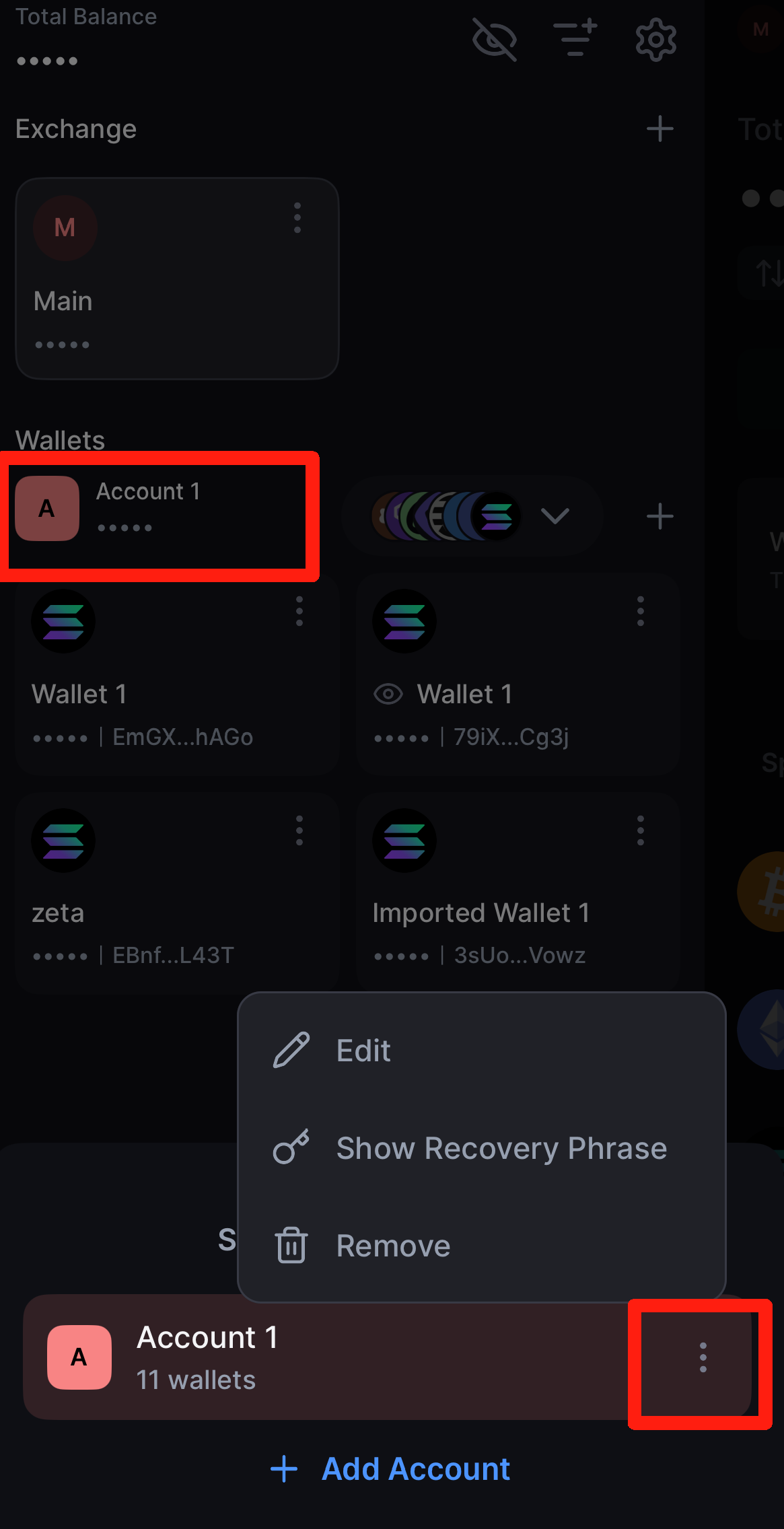
#### 1. Управление существующей группой
* Перейдите на экран **Wallet Management**.
* В разделе **Wallets** нажмите **Account 1** (или ту группу, которой вы хотите управлять).
* Нажмите иконку **с тремя точками** в правом нижнем углу.
* Здесь вы можете:
* **Изменить название аккаунта**
* **Удалить аккаунт** из списка
***
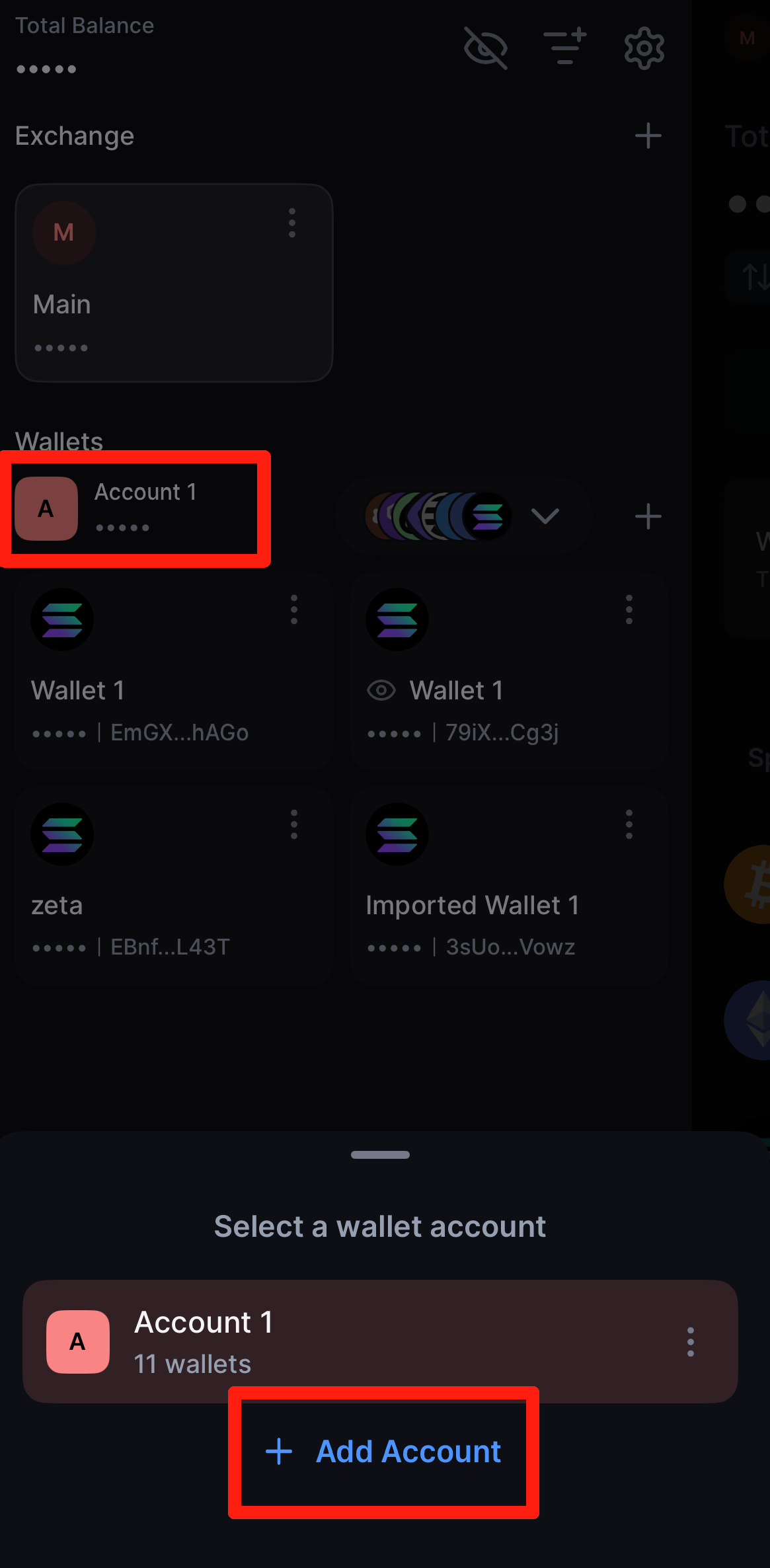
#### 2. Добавление новой группы
* Перейдите на экран **Wallet Management**.
* В разделе **Wallets** нажмите **Account 1** (или любую существующую группу).
* Выберите **Add Account**.
* Введите **название** нового аккаунта.
* Выберите один из следующих вариантов:
* **Импортируйте существующий кошелёк** с помощью Seed Phrase или Private Key
* **Создайте новый кошелёк** с новой Seed Phrase
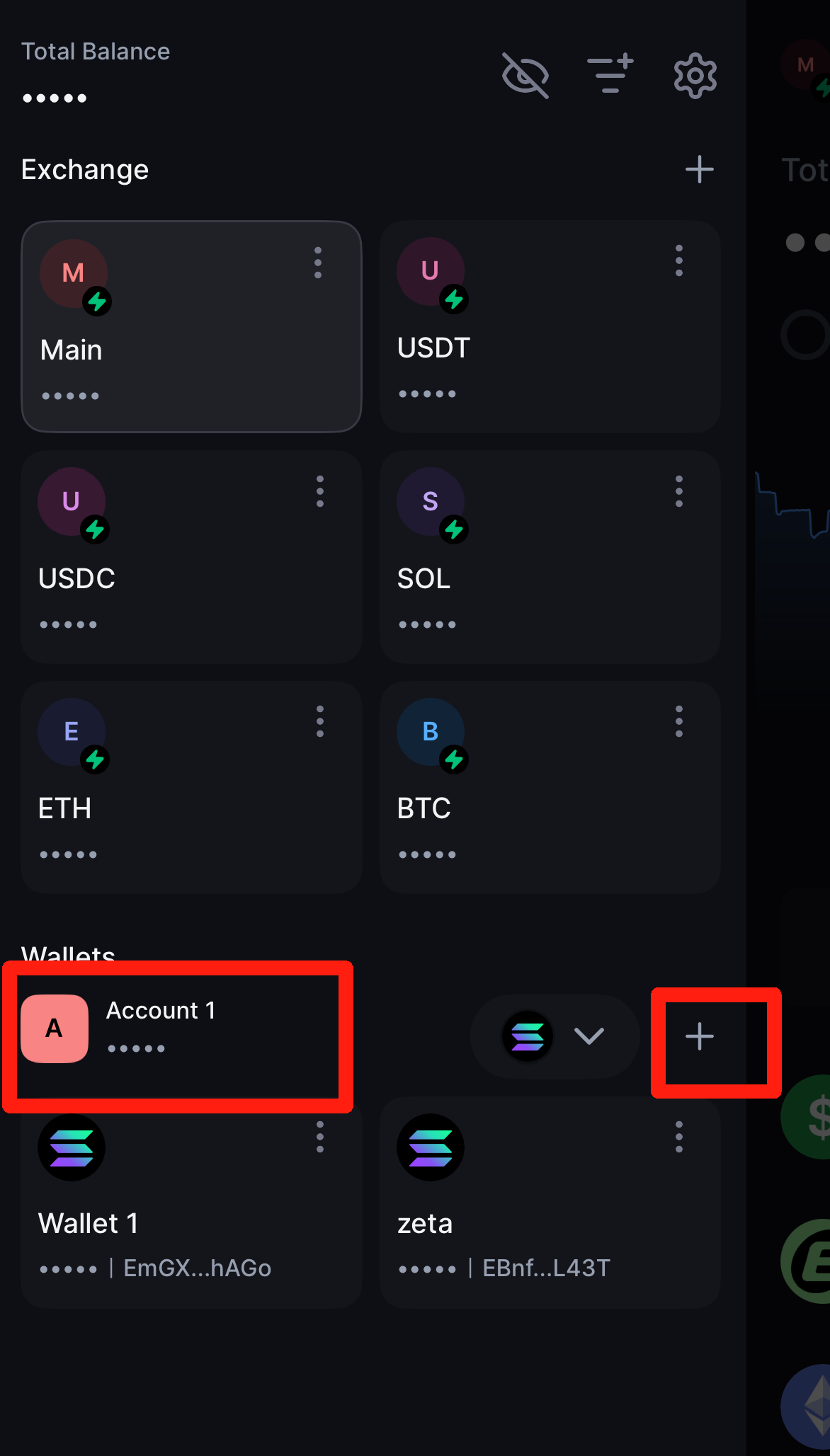
### 3. Добавление нового кошелька внутри группы
1. На экране **Wallet Management** найдите **Account 1** (или группу, которой вы хотите управлять) в разделе *Wallets*.
2. Нажмите **иконку плюса (+)** рядом с аккаунтом.
3. Выберите **сеть блокчейна**, которую вы хотите использовать.
4. Выберите один из следующих вариантов:
* **Импортируйте существующий кошелёк** в этой сети
* **Создайте новый кошелёк** внутри той же группы
***
### Примеры использования
Вы можете создавать разные группы аккаунтов для различных целей, например:
* **Личные кошельки** – для индивидуальных транзакций и управления активами
* **Корпоративные кошельки** – для средств компании или операционного использования
* **Кошельки с мультиподписью** – требующие нескольких подтверждений для транзакций
Такая структура повышает прозрачность, помогает разделять зоны ответственности и повышает эффективность работы при управлении разнообразными активами.
---
# Agent Instructions
This documentation is published with GitBook. GitBook is the documentation platform designed so that both humans and AI agents can read, navigate, and reason over technical content effectively. Learn more at gitbook.com.
## Querying This Documentation
If you need additional information that is not directly available in this page, you can query the documentation by asking a question.
Perform an HTTP GET request on the following URL with the `ask` and `goal` query parameters:
```
GET https://support.backpack.exchange/support-docs/ru/koshelyok/deistviya/multiakkaunty-v-koshelke.md?ask=&goal=
```
`ask` is the immediate question: it should be specific, self-contained, and written in natural language.
`goal` is what the user is ultimately trying to achieve, the reason they need the answer. Sharing it helps GitBook give you a better, more relevant answer. A goal is most helpful when it describes the outcome the user wants rather than restating the question. For example, with `ask=how do I create an API token`, a goal like `automate deployments from our CI pipeline` lets GitBook tailor the answer to that use case.
The response will contain a direct answer to the question and relevant excerpts and sources from the documentation.
Use this mechanism when the answer is not explicitly present in the current page, you need clarification or additional context, or you want to retrieve related documentation sections.