> For the complete documentation index, see [llms.txt](https://support.backpack.exchange/llms.txt). Markdown versions of documentation pages are available by appending `.md` to page URLs; this page is available as [Markdown](https://support.backpack.exchange/support-docs/es/exchange/seguridad/inicio-de-sesion-con-google-y-apple/registrarse-o-iniciar-sesion-con-google-o-apple.md).
# Registrarse o Iniciar Sesión con Google o Apple
{% hint style="info" %}
El inicio de sesión con Google y Apple no está disponible en Backpack EU ni en el Reino Unido.
{% endhint %}
## Web | Registrarse con Google o Apple
1. Ve a [https://backpack.exchange](https://backpack.exchange/) y selecciona **Sign Up (Registrarse)**.
2. Selecciona **Sign up with Google (Registrarse con Google)** o **Sign up with Apple (Registrarse con Apple)** y termina de iniciar sesión con Google o Apple.
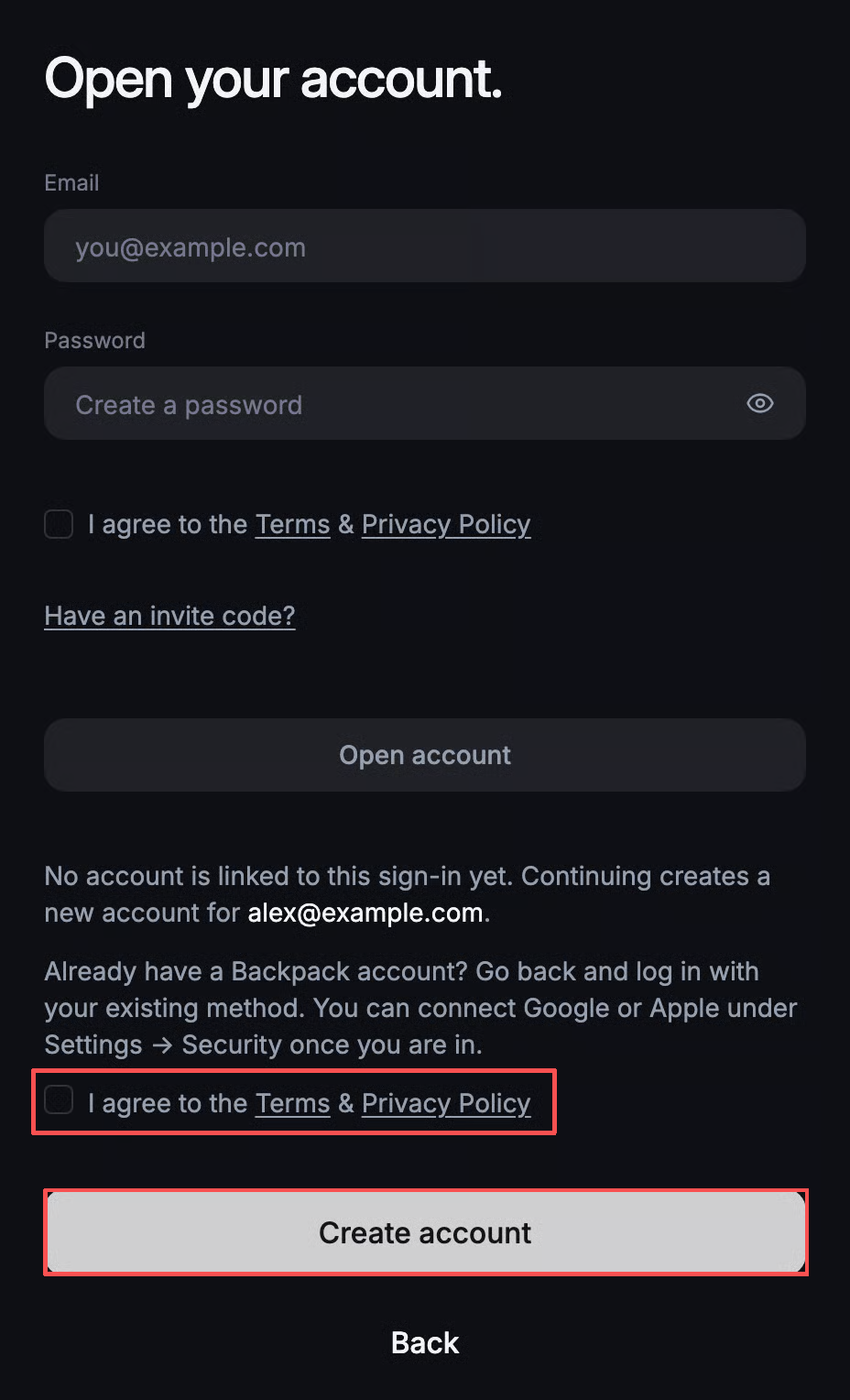
3. Si ninguna cuenta de Backpack usa esa dirección de correo, verás “No account is linked to this sign-in yet” (Aún no hay ninguna cuenta vinculada a este inicio de sesión). Verifica que la dirección de correo que se muestra sea correcta.
4. Acepta los **Terms (Términos)** y la **Privacy Policy (Política de Privacidad)** y luego selecciona **Create account (Crear cuenta)**.
5. Si te pedimos un código, ingresa el código que enviamos a tu correo electrónico.
6. Continúa con los pasos de verificación de identidad en [¿Cómo Crear una Cuenta en la Web?](/support-docs/es/exchange/cuenta-de-exchange/crea-una-cuenta-nueva/como-crear-una-cuenta-en-la-web.md)
{% hint style="warning" %}
¿Ya tienes una cuenta de Backpack? No crees una nueva. Regresa, inicia sesión con tu método habitual y conecta Google o Apple en **Settings (Configuración)** > **Security (Seguridad)** > **Connected accounts (Cuentas conectadas)**.
{% endhint %}
***
## Web | Iniciar Sesión con Google o Apple
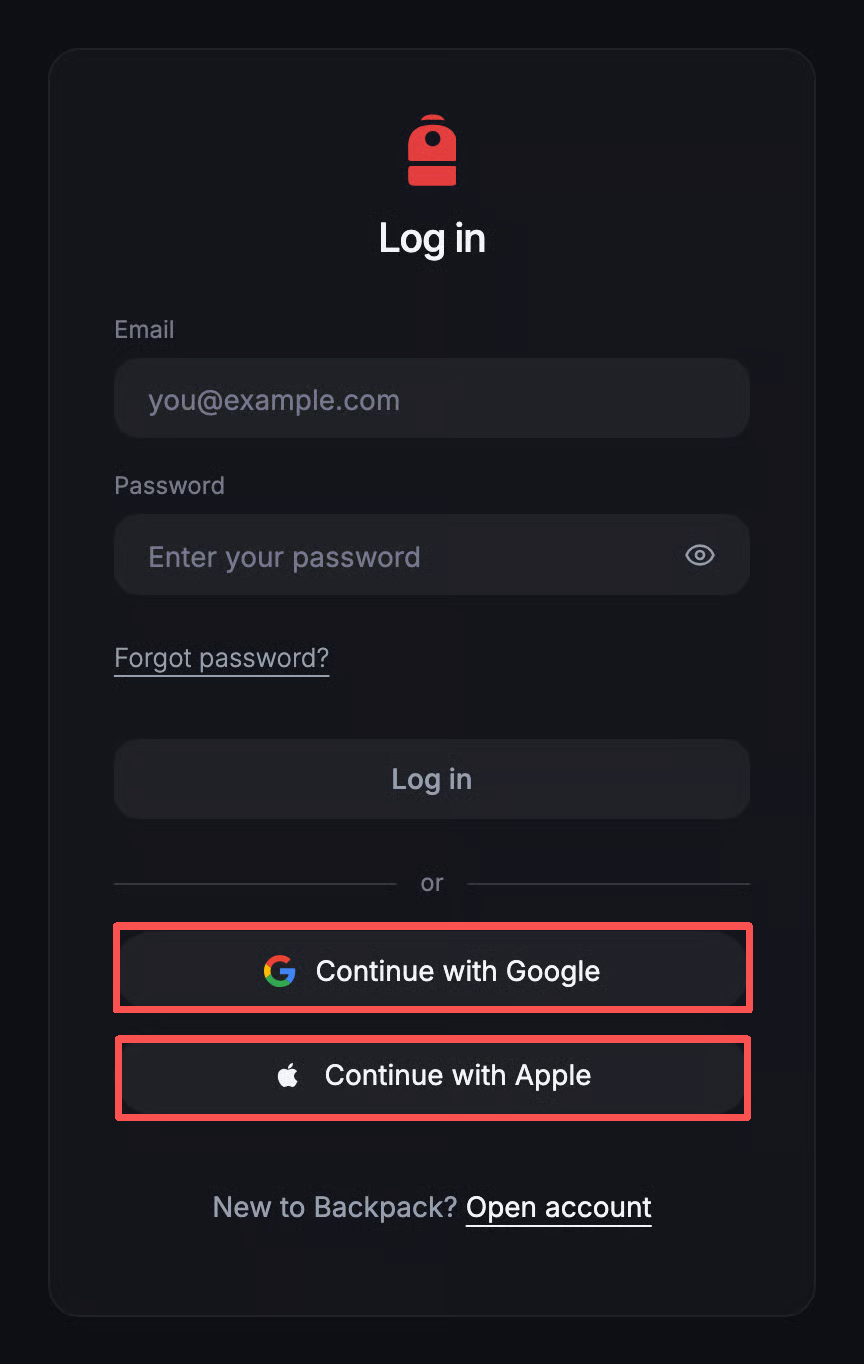
1. Ve a la página de inicio de sesión y selecciona **Continue with Google (Continuar con Google)** o **Continue with Apple (Continuar con Apple)**.
2. Termina de iniciar sesión con Google o Apple.
3. Completa tu paso de verificación en dos pasos: ingresa el código de tu aplicación de autenticación o usa tu passkey. Si no tienes ninguno de los dos, ingresa el código que enviamos a tu correo electrónico.
### Primera vez con una cuenta existente
Si la dirección de correo de tu cuenta de Google o Apple coincide con una cuenta de Backpack existente, conectamos Google o Apple a esa cuenta la primera vez que inicias sesión.
1. Selecciona **Continue with Google (Continuar con Google)** o **Continue with Apple (Continuar con Apple)** y termina de iniciar sesión con Google o Apple.
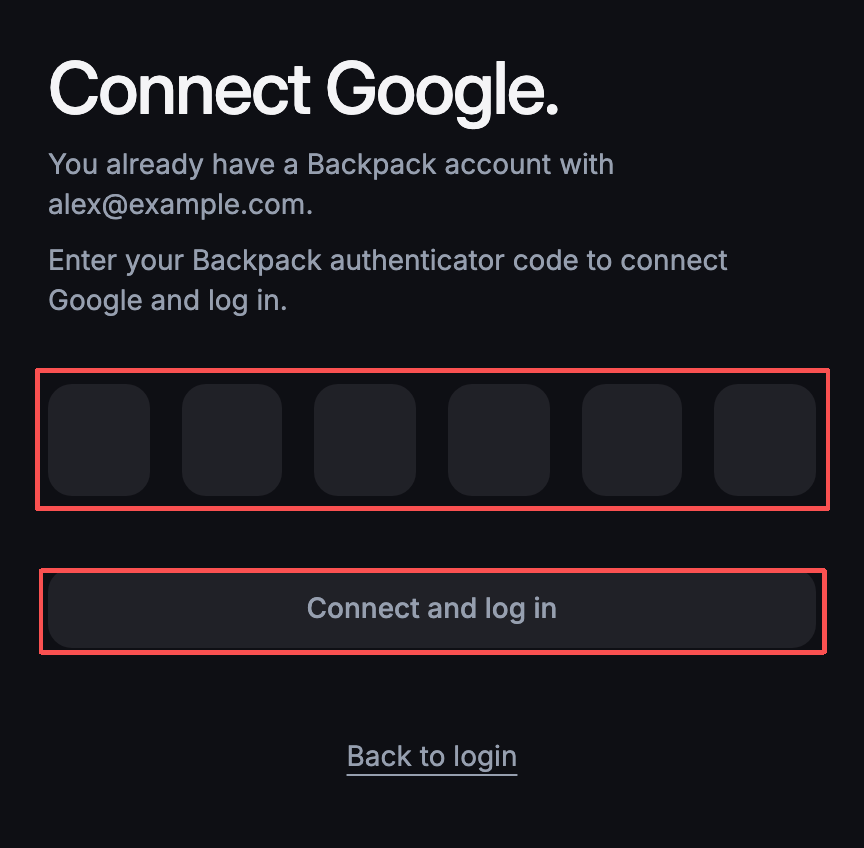
2. Verás “You already have a Backpack account with” (Ya tienes una cuenta de Backpack con) tu dirección de correo electrónico.
3. Confirma que eres tú:
* **Aplicación de autenticación:** ingresa tu código del autenticador de Backpack.
* **Passkey:** selecciona **Use passkey (Usar passkey)**.
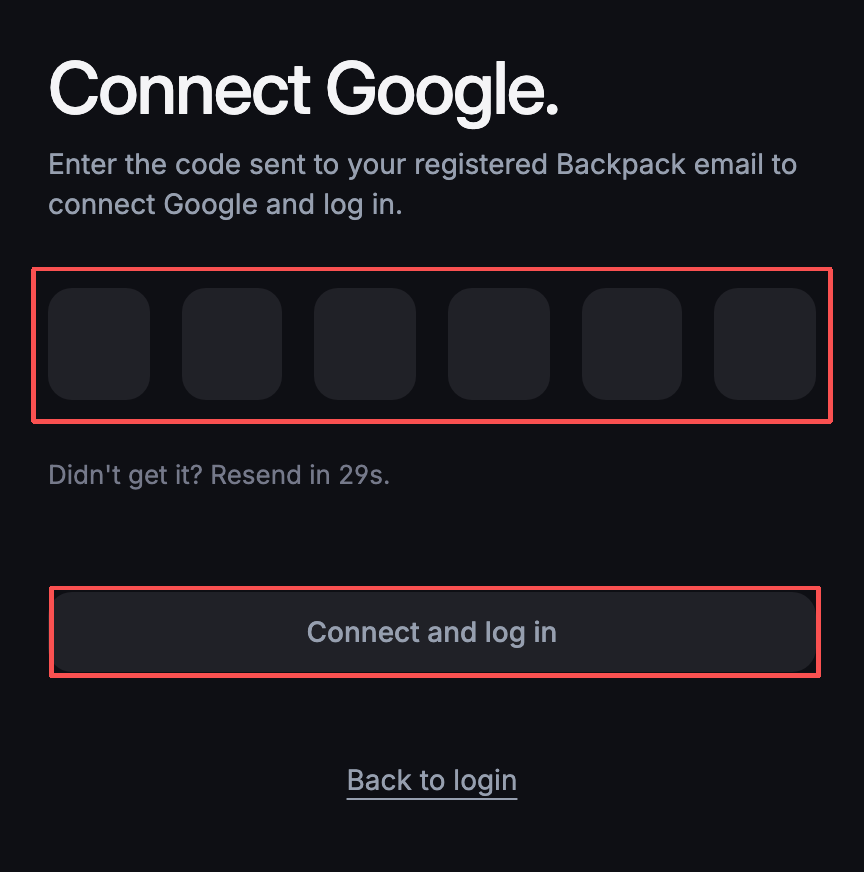
* **Sin aplicación de autenticación ni passkey:** ingresa tu contraseña de Backpack y luego el código que enviamos a tu correo electrónico. Si Google o Apple ya está conectado a tu cuenta, puedes usarlo en lugar de la contraseña.
Con una aplicación de autenticación:
Sin aplicación de autenticación ni passkey, ingresa primero tu contraseña y luego el código que te enviamos por correo:
4. Selecciona **Connect and log in (Conectar e iniciar sesión)**. Verás un mensaje de que Google o Apple está conectado y habrás iniciado sesión.
***
## App | Registrarse con Google o Apple
#### **Antes de Comenzar**
* Actualiza la aplicación de Backpack a la última versión.
#### **Pasos**
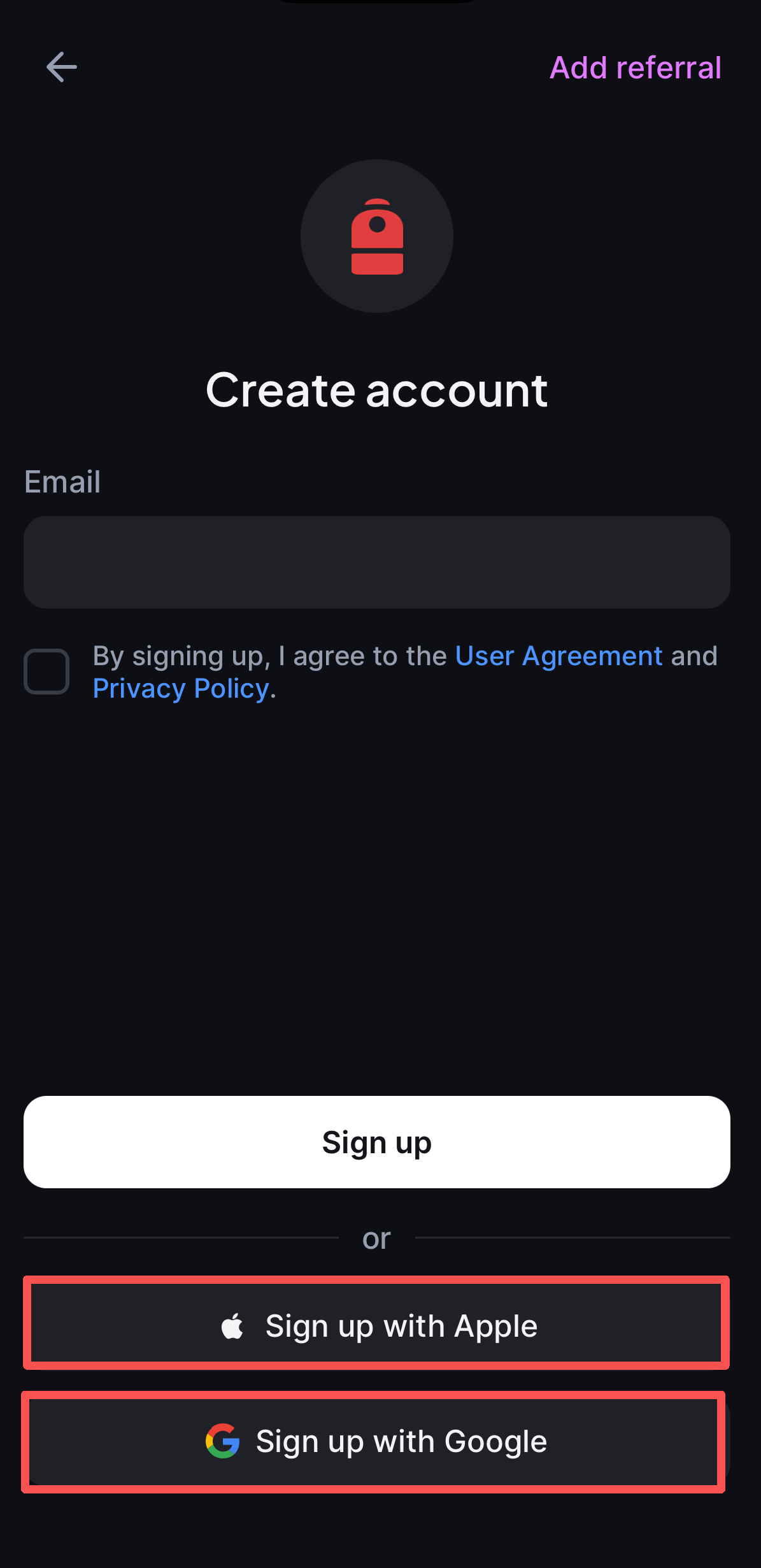
1. Abre la aplicación de Backpack y comienza a crear una cuenta nueva.
2. Toca **Sign up with Apple (Registrarse con Apple)** o **Sign up with Google (Registrarse con Google)** y termina de iniciar sesión con Apple o Google.
3. Si ninguna cuenta de Backpack usa esa dirección de correo, verás “Continuing creates a new Backpack account for” (Al continuar se crea una nueva cuenta de Backpack para) tu dirección de correo electrónico. Verifica que sea correcta.
4. Acepta el **User Agreement (Acuerdo de Usuario)** y la **Privacy Policy (Política de Privacidad)** y luego toca **Create account (Crear cuenta)**. Si ya tienes una cuenta de Backpack, toca **Back to log in (Volver a iniciar sesión)** en su lugar.
5. Si te pedimos un código, ingresa el código que enviamos a tu correo electrónico.
6. Continúa con los pasos de verificación de identidad en [¿Cómo Crear una Cuenta en el Móvil?](/support-docs/es/exchange/cuenta-de-exchange/crea-una-cuenta-nueva/como-crear-una-cuenta-en-el-movil.md)
***
## App | Iniciar Sesión con Google o Apple
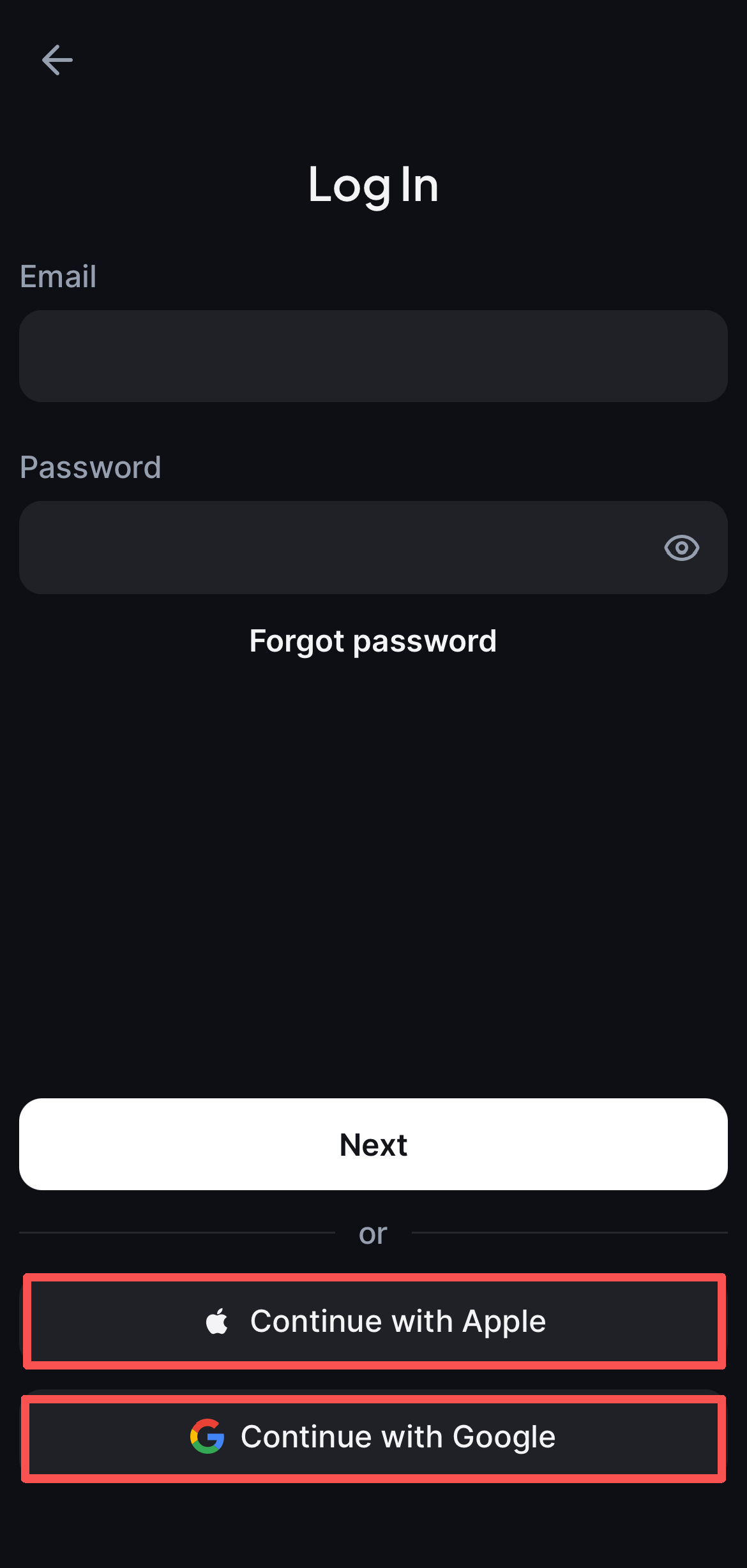
1. Abre la aplicación de Backpack y ve a **Log In (Iniciar sesión)**.
2. Toca **Continue with Apple (Continuar con Apple)** o **Continue with Google (Continuar con Google)** y termina de iniciar sesión con Apple o Google.
3. Completa tu paso de verificación en dos pasos: ingresa el código de tu aplicación de autenticación o usa tu passkey. Si no tienes ninguno de los dos, ingresa el código que enviamos a tu correo electrónico.
### Primera vez con una cuenta existente (app)
Si la dirección de correo de tu cuenta de Google o Apple coincide con una cuenta de Backpack existente, la aplicación te pide que confirmes que eres tú. Luego conecta Google o Apple a esa cuenta y te hace iniciar sesión.
* **Aplicación de autenticación o passkey:** verás **Verify it's you (Verifica que eres tú)**. Ingresa tu código del autenticador de Backpack o usa tu passkey.
* **Sin aplicación de autenticación ni passkey:** verás “You already have a Backpack account with” (Ya tienes una cuenta de Backpack con) tu dirección de correo electrónico. Ingresa tu contraseña de Backpack, toca **Continue (Continuar)** y luego ingresa el código que enviamos a tu correo electrónico.
{% hint style="info" %}
**¿Usas "Hide My Email" de Apple?** Apple nos proporciona una dirección de retransmisión privada en lugar de tu dirección de correo real. No coincide con tu cuenta de Backpack existente, por lo que al continuar se crea una cuenta nueva. Para usar Apple con tu cuenta existente, inicia sesión con tu método habitual y conecta Apple desde tu configuración. Consulta [Conectar o Desconectar Google o Apple](/support-docs/es/exchange/seguridad/inicio-de-sesion-con-google-y-apple/conectar-o-desconectar-google-o-apple.md).
{% endhint %}
---
# Agent Instructions
This documentation is published with GitBook. GitBook is the documentation platform designed so that both humans and AI agents can read, navigate, and reason over technical content effectively. Learn more at gitbook.com.
## Querying This Documentation
If you need additional information that is not directly available in this page, you can query the documentation by asking a question.
Perform an HTTP GET request on the following URL with the `ask` and `goal` query parameters:
```
GET https://support.backpack.exchange/support-docs/es/exchange/seguridad/inicio-de-sesion-con-google-y-apple/registrarse-o-iniciar-sesion-con-google-o-apple.md?ask=&goal=
```
`ask` is the immediate question: it should be specific, self-contained, and written in natural language.
`goal` is what the user is ultimately trying to achieve, the reason they need the answer. Sharing it helps GitBook give you a better, more relevant answer. A goal is most helpful when it describes the outcome the user wants rather than restating the question. For example, with `ask=how do I create an API token`, a goal like `automate deployments from our CI pipeline` lets GitBook tailor the answer to that use case.
The response will contain a direct answer to the question and relevant excerpts and sources from the documentation.
Use this mechanism when the answer is not explicitly present in the current page, you need clarification or additional context, or you want to retrieve related documentation sections.